

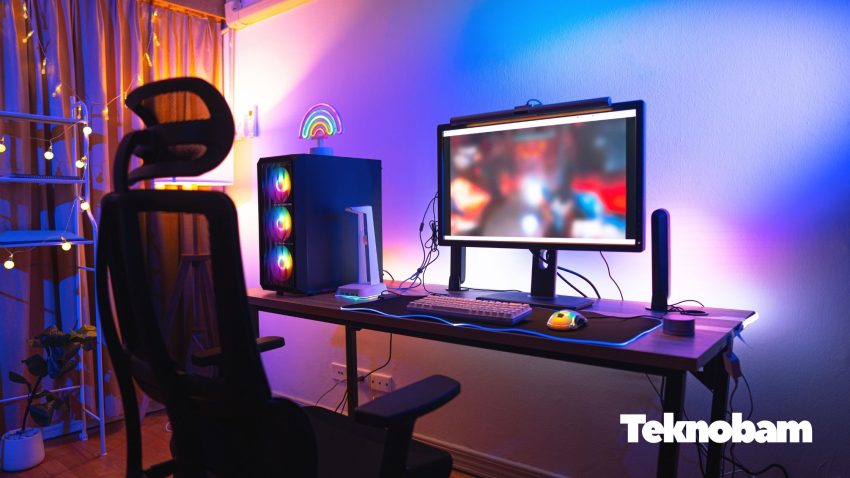
PC’de oyun oynarken görüntü bir anda donuyor, birkaç saniyelik takılmalar oluyor veya oyun akıcı görünmesine rağmen küçük küçük sarsılıyorsa buna genellikle stutter denir. Bu sorun FPS düşmesinden biraz farklıdır. FPS yüksek görünse bile oyun anlık olarak takılabilir.
Oyun donma ve stutter sorunu; ekran kartı sürücüsü, RAM yetersizliği, HDD kullanımı, işlemci yükü, arka plan uygulamaları, sıcaklık, oyun içi grafik ayarları veya Windows tarafındaki bazı ayarlardan kaynaklanabilir. Bu yazıda PC’de oyun donuyor sorunu için adım adım uygulanabilecek çözümleri anlatıyoruz.
İçindekiler
- 1 Oyun Donması ile FPS Düşmesi Aynı Şey mi?
- 2 1. Ekran Kartı Sürücüsünü Güncelleyin
- 3 2. Yeni Sürücüden Sonra Başladıysa Geri Alın
- 4 3. Oyunu SSD’ye Taşıyın
- 5 4. RAM Kullanımını Kontrol Edin
- 6 5. Arka Planda Çalışan Programları Kapatın
- 7 6. Windows Oyun Modunu Açın
- 8 7. Xbox Game Bar ve Kayıt Özelliklerini Kontrol Edin
- 9 8. Oyun İçi Grafik Ayarlarını Dengeleyin
- 10 9. FPS Limitini Sabitleyin
- 11 10. V-Sync, G-Sync ve FreeSync Ayarlarını Deneyin
- 12 11. Sıcaklık Değerlerini Kontrol Edin
- 13 12. Disk Kullanımı Yüzde 100’e Çıkıyor mu Bakın
- 14 13. Oyun Dosyalarını Doğrulayın
- 15 14. Online Oyunlarda İnternet Bağlantısını Kontrol Edin
- 16 15. Windows ve Oyun Güncellemelerini Kontrol Edin
- 17 16. Shader Derleme Takılmalarını Unutmayın
- 18 17. Virüs ve Gereksiz Sistem Araçlarını Kontrol Edin
- 19 Ne Zaman Donanım Yükseltmek Gerekir?
- 20 Sık Sorulan Sorular
- 21 En Mantıklı Çözüm Sırası
Oyun Donması ile FPS Düşmesi Aynı Şey mi?
Hayır, aynı şey değildir. FPS düşmesi oyunun genel akıcılığının azalmasıdır. Örneğin oyun 60 FPS yerine 25 FPS çalışıyorsa görüntü sürekli daha az akıcı olur.
Stutter ise oyunun anlık olarak takılmasıdır. Oyun bazen 60 FPS gösterir ama birkaç saniyede bir küçük donmalar yaşanır. Bu durum özellikle açık dünya oyunlarında, online oyunlarda ve HDD kullanan sistemlerde daha sık görülür.
Genel FPS artırma ayarlarını da denemek isterseniz oyun sırasında FPS artırma rehberimizdeki önerilere bakabilirsiniz.
1. Ekran Kartı Sürücüsünü Güncelleyin
Oyunlarda donma ve takılmanın en yaygın nedenlerinden biri eski veya sorunlu ekran kartı sürücüsüdür. Yeni çıkan oyunlar için NVIDIA, AMD ve Intel sık sık sürücü güncellemesi yayınlar.
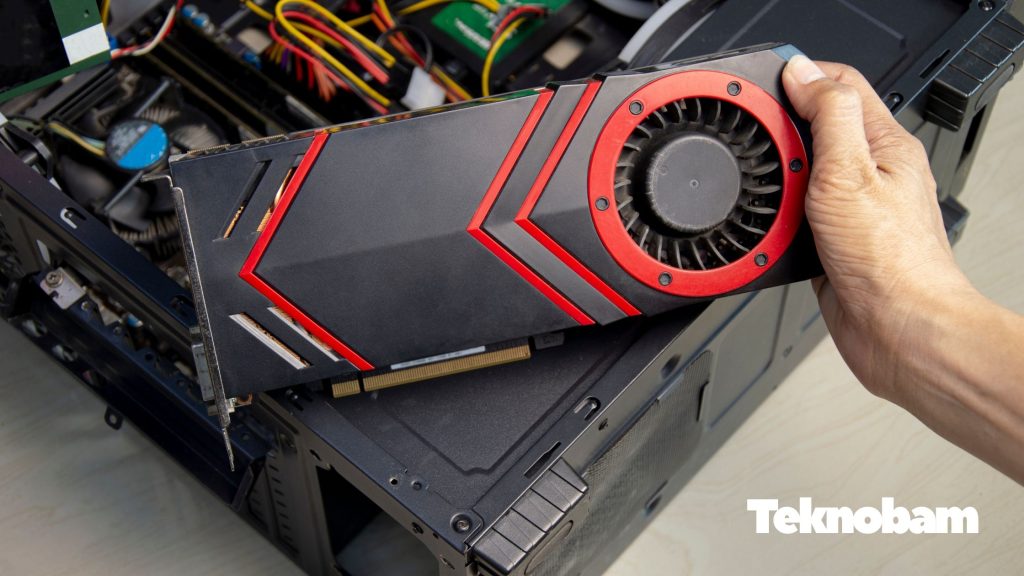
Ekran kartınıza göre resmi araçları kullanabilirsiniz:
- NVIDIA ekran kartları için NVIDIA App veya resmi sürücü sayfası
- AMD ekran kartları için AMD Software: Adrenalin Edition
- Intel grafik birimleri için Intel Driver & Support Assistant
Sürücü güncellemesini rastgele sitelerden indirmeyin. Her zaman üreticinin resmi sitesini kullanmak daha güvenlidir.
2. Yeni Sürücüden Sonra Başladıysa Geri Alın
Bazen tam tersi de olabilir. Oyun takılmaları yeni ekran kartı sürücüsünden sonra başladıysa, sorun yeni sürümden kaynaklanıyor olabilir. Bu durumda önceki kararlı sürüme dönmek işe yarayabilir.
Deneyebileceğiniz adımlar:
- Aygıt Yöneticisini açın.
- Görüntü bağdaştırıcıları bölümüne girin.
- Ekran kartınıza sağ tıklayın.
- Özellikler bölümünü açın.
- Sürücü sekmesinden geri alma seçeneğini kontrol edin.
Geri alma seçeneği pasifse, üreticinin sitesinden önceki sürümü indirip temiz kurulum yapmak gerekebilir.
3. Oyunu SSD’ye Taşıyın
Stutter sorunu özellikle HDD kullanan sistemlerde çok sık görülür. Açık dünya oyunları, büyük haritalar ve sürekli veri yükleyen oyunlar HDD’de takılma yapabilir.
SSD doğrudan her oyunda FPS’i uçurmaz; ama veri yükleme süresini kısaltır ve bazı oyunlarda anlık takılmaları ciddi şekilde azaltabilir.
Şu durumlarda oyunu SSD’ye taşımak mantıklı olur:
- Oyun açık dünya yapısındaysa
- Harita yüklenirken takılma oluyorsa
- Yeni bölgeye girince oyun donuyorsa
- HDD kullanımınız yüzde 100’e çıkıyorsa
- Oyun ilk açılışta veya ara sahnelerde takılıyorsa
4. RAM Kullanımını Kontrol Edin
RAM yetersizliği oyunlarda takılmanın en büyük sebeplerinden biridir. 8 GB RAM artık birçok oyun için sınırda kalabiliyor. Arka planda tarayıcı, Discord, Steam, kayıt programı ve güncelleme araçları açıksa oyun için yeterli bellek kalmayabilir.
Kontrol etmek için:
- Ctrl + Shift + Esc ile Görev Yöneticisi’ni açın.
- Performans sekmesine girin.
- Oyun açıkken RAM kullanımını kontrol edin.
RAM kullanımı sürekli çok yüksekse arka plan uygulamalarını kapatmak veya RAM yükseltmek gerekebilir.
5. Arka Planda Çalışan Programları Kapatın
Oyun sırasında arka planda çalışan programlar işlemci, RAM, disk ve internet bağlantısını kullanabilir. Bu da oyunda donma ve stutter yapabilir.
Oyun açmadan önce kapatılabilecek uygulamalar:
- Tarayıcı ve açık sekmeler
- Discord yayın veya kamera kullanımı
- Video kayıt programları
- Bulut senkronizasyon uygulamaları
- Gereksiz oyun başlatıcıları
- Arka planda çalışan güncelleme araçları
Bilgisayar genel olarak yavaş çalışıyorsa Windows 11 hızlandırma rehberimizdeki ayarlar da işinize yarayabilir.

6. Windows Oyun Modunu Açın
Windows Oyun Modu, sistem kaynaklarını oyunlara öncelik verecek şekilde düzenlemeye yardımcı olur. Her sistemde büyük fark yaratmaz; ancak açık olması bazı arka plan işlemlerinin oyun sırasında sistemi yormasını azaltabilir.
Oyun Modu’nu açmak için:
- Ayarlar uygulamasını açın.
- Oyun bölümüne girin.
- Oyun Modu seçeneğini açın.
- Kapalıysa etkinleştirin.
Bu ayardan sonra oyunu yeniden başlatıp takılmanın azalıp azalmadığını kontrol edin.
7. Xbox Game Bar ve Kayıt Özelliklerini Kontrol Edin
Xbox Game Bar, arka planda kayıt alma ve oyun içi kaplama özellikleri sunar. Bazı sistemlerde bu özellikler performansı etkileyebilir.
Takılma yaşıyorsanız şu özellikleri kapatmayı deneyin:
- Arka planda kayıt
- Anlık tekrar kaydı
- Oyun içi kaplamalar
- Gereksiz performans widget’ları
Benzer şekilde Discord, Steam, NVIDIA ve AMD kaplamalarını da kapatıp test etmek iyi olur.
8. Oyun İçi Grafik Ayarlarını Dengeleyin
Stutter sorunu bazen oyunun ekran kartı belleğini veya işlemciyi aşırı zorlamasından kaynaklanır. Bu yüzden sadece FPS’e değil, ayarların sisteme uygun olup olmadığına da bakmak gerekir.
Özellikle şu ayarları düşürmeyi deneyin:
- Doku kalitesi
- Gölge kalitesi
- Yansıma kalitesi
- Görüş mesafesi
- Kalabalık yoğunluğu
- Ray tracing
- Anti-aliasing
- Hareket bulanıklığı
Ekran kartınızın VRAM kapasitesi düşükse doku kalitesini çok yüksek tutmak takılma yapabilir.
9. FPS Limitini Sabitleyin
Sınırsız FPS her zaman iyi değildir. Sistem bir 90 FPS’e çıkıp bir 45 FPS’e düşüyorsa oyun dalgalı ve takılıyormuş gibi hissedilebilir. FPS’i daha stabil bir değere sabitlemek bazen çok daha iyi sonuç verir.
Örneğin oyun 45-75 FPS arasında gidip geliyorsa, FPS limitini 50 veya 60’a sabitlemek daha akıcı hissettirebilir.
FPS limiti için oyunun kendi ayarlarını, ekran kartı yazılımını veya güvenilir oyun içi ayar seçeneklerini kullanabilirsiniz.
10. V-Sync, G-Sync ve FreeSync Ayarlarını Deneyin
V-Sync ekran yırtılmasını azaltabilir; ancak bazı oyunlarda giriş gecikmesi veya takılma hissi oluşturabilir. G-Sync veya FreeSync destekli monitörlerde ayarların doğru yapılması daha dengeli görüntü sağlayabilir.
Deneme sırası şöyle olabilir:
- V-Sync açıkken test edin.
- V-Sync kapalıyken test edin.
- Monitör destekliyorsa G-Sync veya FreeSync ayarını kontrol edin.
- FPS limitini monitör yenileme hızının biraz altına sabitlemeyi deneyin.
Her sistemde aynı ayar iyi sonuç vermez. Bu yüzden küçük değişikliklerle test etmek gerekir.
11. Sıcaklık Değerlerini Kontrol Edin
İşlemci veya ekran kartı çok ısındığında performans düşer. Sistem kendini korumak için hızını azaltır. Bu da oyunda anlık donma, FPS düşüşü veya stutter olarak hissedilebilir.
Isınma belirtisi olabilecek durumlar:
- Oyun ilk başta akıcıyken 15-20 dakika sonra takılmaya başlıyorsa
- Fan sesi aşırı yükseliyorsa
- Laptop çok ısınıyorsa
- FPS zamanla düşüyorsa
- Bilgisayar oyun sırasında kapanıyorsa
Bu durumda fan temizliği, hava akışı, termal bakım ve laptopu sert zeminde kullanmak önemli olur.
12. Disk Kullanımı Yüzde 100’e Çıkıyor mu Bakın
Oyun sırasında disk kullanımı yüzde 100’e çıkıyorsa takılma yaşanabilir. Bu özellikle HDD kullanan sistemlerde belirgindir.
Kontrol etmek için:
- Oyun açıkken Görev Yöneticisini açın.
- Performans sekmesine girin.
- Disk kullanımını kontrol edin.
Disk sürekli yüzde 100 görünüyorsa oyunu SSD’ye taşımak, arka plan indirmelerini kapatmak ve disk sağlığını kontrol etmek gerekir.
13. Oyun Dosyalarını Doğrulayın
Bozuk veya eksik oyun dosyaları da donma ve çökme sorunlarına neden olabilir. Steam, Epic Games, Xbox ve diğer başlatıcılarda oyun dosyalarını doğrulama seçeneği bulunur.
Genel olarak:
- Oyun başlatıcısını açın.
- Sorun yaşadığınız oyunu seçin.
- Özellikler veya yönet bölümüne girin.
- Dosyaları doğrula veya onar seçeneğini çalıştırın.
Bu işlem eksik veya bozuk dosyaları kontrol eder ve gerekirse tekrar indirir.
14. Online Oyunlarda İnternet Bağlantısını Kontrol Edin
Online oyunlarda yaşanan takılma her zaman bilgisayar performansından kaynaklanmaz. Ping, paket kaybı veya Wi-Fi bağlantısı da oyunu donuyormuş gibi gösterebilir.
Online oyunlarda şunları kontrol edin:
- Ping değeriniz yüksek mi?
- Paket kaybı var mı?
- Wi-Fi yerine kablolu bağlantı denenebilir mi?
- Arka planda indirme yapılıyor mu?
- Başka cihazlar interneti yoğun kullanıyor mu?
Telefon internetiyle oyun oynuyorsanız bağlantı daha dalgalı olabilir. Bu konuda telefon internetini bilgisayara bağlama rehberimiz işinize yarayabilir.
15. Windows ve Oyun Güncellemelerini Kontrol Edin
Bazı takılma sorunları oyun güncellemeleriyle düzeltilir. Aynı şekilde Windows güncellemeleri de sürücü ve sistem uyumluluğu açısından önemlidir.
Kontrol etmeniz gerekenler:
- Windows Update
- Ekran kartı sürücüsü
- Oyun güncellemeleri
- Oyun başlatıcı güncellemeleri
- Chipset ve anakart sürücüleri
Güncelleme sonrası sorun başladıysa son değişikliği geri almak da gerekebilir.
16. Shader Derleme Takılmalarını Unutmayın
Bazı oyunlar ilk açılışta veya yeni bölgeye girerken shader derler. Bu sırada kısa takılmalar yaşanabilir. Oyun birkaç dakika sonra daha stabil hale gelebilir.
Özellikle yeni oyunlarda, ekran kartı sürücüsünü güncelledikten sonra veya oyunu ilk kez açtığınızda shader kaynaklı takılmalar normal olabilir. Eğer oyun ayarlarında shader precompile veya shader hazırlama seçeneği varsa tamamlanmasını beklemek iyi olur.
17. Virüs ve Gereksiz Sistem Araçlarını Kontrol Edin
Zararlı yazılımlar veya agresif sistem hızlandırma araçları oyun performansını bozabilir. Özellikle arka planda çalışan bilinmeyen programlar CPU ve disk kullanımını artırabilir.
Windows Güvenliği ile tam tarama yapabilirsiniz:
- Windows Güvenliğini açın.
- Virüs ve tehdit koruması bölümüne girin.
- Tarama seçenekleri bölümünden tam taramayı seçin.
Bilmediğiniz FPS artırma veya sistem temizleme programlarını kullanırken dikkatli olun.
Ne Zaman Donanım Yükseltmek Gerekir?
Bazı durumlarda ayar yapmak yeterli olmaz. Sistem oyunun minimum gereksinimlerine yakınsa veya altındaysa takılmaları tamamen çözmek zor olabilir.
Yükseltme düşünülmesi gereken durumlar:
- RAM sürekli doluyorsa
- Oyun HDD’de çalışıyorsa
- Ekran kartı belleği yetersiz kalıyorsa
- İşlemci sürekli yüzde 100 kullanılıyorsa
- Sistem oyunun minimum gereksinimlerini karşılamıyorsa
Düşük sistemlerde ilk mantıklı yükseltme çoğu zaman SSD ve RAM tarafında olur.
Sık Sorulan Sorular
Oyunda stutter ne demek?
Stutter, oyunun kısa kısa takılması veya anlık donmasıdır. FPS yüksek görünse bile görüntü düzensiz şekilde sarsılabilir.
Oyun neden birkaç saniyede bir takılıyor?
Bu durum RAM yetersizliği, HDD kullanımı, shader derleme, arka plan uygulamaları, sürücü sorunu veya sıcaklık nedeniyle olabilir.
SSD oyun takılmasını azaltır mı?
Evet, özellikle açık dünya oyunlarında ve sürekli veri yükleyen oyunlarda SSD takılmaları azaltabilir. FPS’i her oyunda çok artırmaz ama yükleme kaynaklı stutter sorunlarını azaltabilir.
FPS yüksek ama oyun neden takılıyor?
FPS ortalaması yüksek olsa bile kare süreleri düzensiz olabilir. Buna frame time sorunu denir. Arka plan işlemleri, sürücü, disk veya CPU yükü bu hissi oluşturabilir.
V-Sync açmak stutter sorununu çözer mi?
Bazı sistemlerde yardımcı olabilir, bazı sistemlerde takılma veya gecikme hissini artırabilir. V-Sync açık ve kapalı şekilde test etmek en doğru yöntemdir.
Online oyunda takılma internetten kaynaklanır mı?
Evet. Ping, paket kaybı veya Wi-Fi dalgalanması oyunu donuyormuş gibi gösterebilir. Online oyunlarda kablolu bağlantı genellikle daha stabil sonuç verir.
En Mantıklı Çözüm Sırası
PC’de oyun donuyorsa önce ekran kartı sürücüsünü, arka plan uygulamalarını, RAM kullanımını ve oyunun SSD’de olup olmadığını kontrol etmek gerekir. Ardından oyun içi grafik ayarları, FPS limiti, V-Sync, sıcaklık ve disk kullanımı test edilmelidir.
Stutter sorunu tek bir nedenden çıkmayabilir. Bu yüzden ayarları tek tek değiştirip test etmek en doğru yoldur. Özellikle düşük sistemlerde en büyük farkı genelde SSD, yeterli RAM, güncel sürücü ve dengeli grafik ayarları sağlar.
Kaynaklar:
Microsoft Windows desteği,
NVIDIA App,
AMD sürücü desteği,
Intel Driver & Support Assistant
