
İçindekiler
- 1 Telefon İnterneti Bilgisayara Nasıl Bağlanır? Android ve iPhone Rehberi
- 1.1 Telefon İnternetini Bilgisayara Bağlama Yöntemleri
- 1.2 Android Telefon İnterneti Bilgisayara Nasıl Bağlanır?
- 1.3 Samsung Telefonda İnternet Paylaşımı Nasıl Açılır?
- 1.4 iPhone İnterneti Bilgisayara Nasıl Bağlanır?
- 1.5 USB Kablo ile Telefon İnterneti Bilgisayara Bağlama
- 1.6 Bluetooth ile Telefon İnterneti Bilgisayara Bağlanır mı?
- 1.7 Telefon İnterneti Bilgisayara Bağlanmıyor, Ne Yapmalıyım?
- 1.8 Hotspot Kullanırken Nelere Dikkat Edilmeli?
- 1.9 En İyi Yöntem Hangisi?
- 1.10 Sonuç
Telefon İnterneti Bilgisayara Nasıl Bağlanır? Android ve iPhone Rehberi
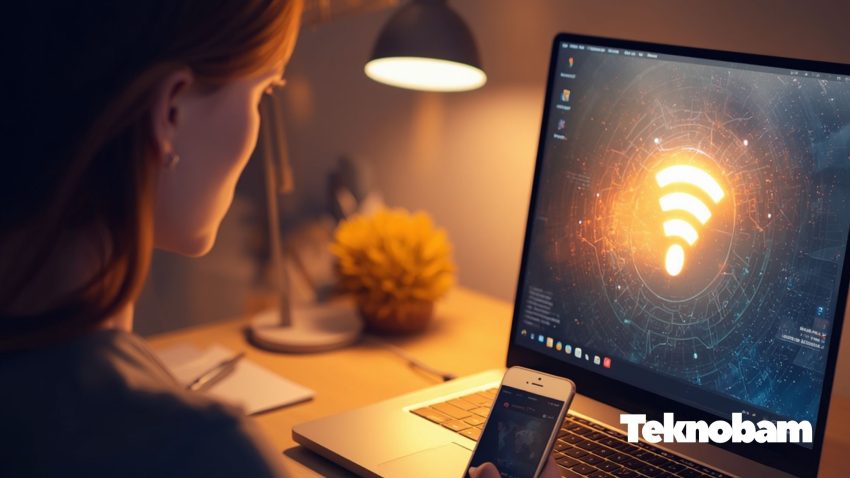
Telefon internetini bilgisayara bağlamak, Wi-Fi olmayan yerlerde internete girmek için en pratik çözümlerden biridir. Bu özellik sayesinde telefonunuzun mobil verisini bilgisayar, tablet veya başka bir cihazla paylaşabilirsiniz.
Android telefonlarda bu özellik genellikle Mobil Erişim Noktası, Hotspot veya İnternet Paylaşımı adıyla geçer. iPhone’da ise Kişisel Erişim Noktası olarak kullanılır. Bu rehberde Android ve iPhone’da telefon interneti bilgisayara nasıl bağlanır adım adım anlatıyoruz.
Telefon İnternetini Bilgisayara Bağlama Yöntemleri
Telefon internetini bilgisayara bağlamak için üç farklı yöntem kullanabilirsiniz:
- Wi-Fi hotspot ile bağlantı
- USB kablo ile bağlantı
- Bluetooth ile bağlantı
En pratik yöntem genellikle Wi-Fi hotspot kullanmaktır. USB bağlantı daha stabil olabilir, Bluetooth ise daha yavaş olduğu için genellikle son seçenek olarak tercih edilir.
Android Telefon İnterneti Bilgisayara Nasıl Bağlanır?
Android telefonlarda mobil interneti bilgisayara paylaşmak için hotspot özelliğini açmanız gerekir. Menü isimleri telefon markasına göre küçük farklılıklar gösterebilir.
Android’de Wi-Fi hotspot açmak için:
- Telefonunuzda Ayarlar uygulamasını açın.
- Ağ ve internet, Bağlantılar veya Mobil ağlar bölümüne girin.
- Hotspot ve internet paylaşımı seçeneğini açın.
- Wi-Fi hotspot veya Mobil Erişim Noktası seçeneğine dokunun.
- Hotspot özelliğini etkinleştirin.
- Bilgisayarınızdan Wi-Fi listesini açın.
- Telefonunuzun hotspot adını seçin.
- Şifreyi girerek bağlanın.
Bazı Android telefonlarda hızlı ayarlar panelinde doğrudan Hotspot düğmesi bulunur. Ekranın üstünden aşağı kaydırıp bu kısayolu kullanarak internet paylaşımını hızlıca açabilirsiniz.
Samsung Telefonda İnternet Paylaşımı Nasıl Açılır?
Samsung telefonlarda menü yolu genellikle şu şekildedir:
Ayarlar > Bağlantılar > Mobil Erişim Noktası ve İnternet Paylaşımı > Mobil Erişim Noktası
Bu bölümden mobil erişim noktasını açabilir, ağ adını ve şifreyi değiştirebilirsiniz. Bilgisayarınızda Wi-Fi bölümüne girip Samsung telefonunuzun ağını seçmeniz yeterlidir.
iPhone İnterneti Bilgisayara Nasıl Bağlanır?
iPhone’da telefon internetini bilgisayara paylaşmak için Kişisel Erişim Noktası özelliğini açmanız gerekir.
iPhone’da internet paylaşımı yapmak için:
- iPhone’da Ayarlar uygulamasını açın.
- Kişisel Erişim Noktası bölümüne girin.
- Bu seçenek görünmüyorsa Hücresel > Kişisel Erişim Noktası yolunu deneyin.
- Başkaları Katılabilsin seçeneğini açın.
- Wi-Fi parolasını kontrol edin veya değiştirin.
- Bilgisayarda Wi-Fi ağlarını açın.
- iPhone’unuzun adını seçin.
- Şifreyi girerek bağlanın.
iPhone’unuzun Wi-Fi ağında görünen adı, cihaz adınızla aynıdır. Bunu değiştirmek isterseniz Ayarlar > Genel > Hakkında > Ad bölümünden iPhone adını değiştirebilirsiniz.
USB Kablo ile Telefon İnterneti Bilgisayara Bağlama
USB bağlantı, Wi-Fi hotspot’a göre daha stabil olabilir. Özellikle masaüstü bilgisayarda Wi-Fi adaptörü yoksa USB internet paylaşımı işe yarar.
Android’de USB ile internet paylaşmak için:
- Telefonu USB kabloyla bilgisayara bağlayın.
- Telefonda Ayarlar bölümüne girin.
- Hotspot ve internet paylaşımı menüsünü açın.
- USB internet paylaşımı seçeneğini etkinleştirin.
- Bilgisayar bağlantıyı otomatik olarak algılar.
iPhone’da USB ile internet paylaşmak için:
- iPhone’da Kişisel Erişim Noktası bölümünü açın.
- Başkaları Katılabilsin seçeneğini etkinleştirin.
- iPhone’u USB kabloyla bilgisayara bağlayın.
- Windows kullanıyorsanız Apple Devices veya iTunes’un güncel olduğundan emin olun.
- iPhone’da güven uyarısı çıkarsa Güven seçeneğine dokunun.
USB bağlantı özellikle uzun süreli kullanımda daha kararlı olabilir. Ayrıca telefon bilgisayara bağlı olduğu için şarj seviyesi de daha yavaş düşer.
Bluetooth ile Telefon İnterneti Bilgisayara Bağlanır mı?
Evet, telefon interneti Bluetooth ile de bilgisayara bağlanabilir. Ancak bu yöntem Wi-Fi ve USB’ye göre daha yavaştır. Bu yüzden sadece temel işlemler için tercih edilmelidir.
Bluetooth ile internet paylaşımı için genel adımlar şöyledir:
- Telefon ve bilgisayarda Bluetooth’u açın.
- Cihazları eşleştirin.
- Telefonda internet paylaşımı menüsünden Bluetooth internet paylaşımı seçeneğini açın.
- Bilgisayarda Bluetooth ağ bağlantısını seçin.
Bluetooth bağlantı, düşük hız nedeniyle video izleme veya büyük dosya indirme için uygun değildir.
Telefon İnterneti Bilgisayara Bağlanmıyor, Ne Yapmalıyım?
Telefon interneti bilgisayara bağlanmıyorsa aşağıdaki adımları deneyebilirsiniz:
- Mobil verinin açık olduğundan emin olun.
- Uçak modunun kapalı olduğunu kontrol edin.
- Hotspot şifresini yeniden girin.
- Telefonu ve bilgisayarı yeniden başlatın.
- Hotspot adını ve şifresini değiştirin.
- Telefonun internet paketinde hotspot kısıtlaması olup olmadığını kontrol edin.
- iPhone’da Maksimum Uyumluluk seçeneğini açmayı deneyin.
- Android’de hotspot kısayolu görünmüyorsa hızlı ayarlar paneline ekleyin.
- VPN kullanıyorsanız geçici olarak kapatıp tekrar deneyin.
Bazı operatörler internet paylaşımını sınırlayabilir veya ek ücretlendirebilir. Bu yüzden hotspot çalışmıyorsa mobil operatörünüzün paket koşullarını kontrol etmek faydalı olur.
Hotspot Kullanırken Nelere Dikkat Edilmeli?
Telefon internetini bilgisayara bağladığınızda bilgisayar, mobil verinizi hızlı şekilde tüketebilir. Özellikle Windows güncellemeleri, bulut senkronizasyonu, video izleme ve büyük dosya indirme işlemleri internet paketini kısa sürede bitirebilir.
Dikkat etmeniz gerekenler:
- Hotspot şifresini güçlü belirleyin.
- İşiniz bitince internet paylaşımını kapatın.
- Bilgisayarda otomatik güncellemeleri kontrol edin.
- Video izlerken kaliteyi düşürün.
- Telefonu mümkünse şarja takın.
- Mobil veri kullanımını düzenli kontrol edin.
Ayrıca ortak alanlarda hotspot açarken şifresiz bağlantı kullanmayın. Şifresiz hotspot, çevredeki kişilerin sizin internetinize bağlanmasına neden olabilir.
En İyi Yöntem Hangisi?
Günlük kullanım için en pratik yöntem Wi-Fi hotspot yöntemidir. Kablo gerekmez ve bilgisayar kolayca bağlanır.
Daha stabil bağlantı istiyorsanız USB internet paylaşımı daha iyi olabilir. Özellikle masaüstü bilgisayarda Wi-Fi yoksa veya bağlantı kopmaları yaşıyorsanız USB yöntemi tercih edilebilir.
Bluetooth ise daha yavaş olduğu için yalnızca basit işlemler için kullanılmalıdır.
Sonuç
Telefon internetini bilgisayara bağlamak oldukça kolaydır. Android telefonlarda Hotspot veya Mobil Erişim Noktası, iPhone’da ise Kişisel Erişim Noktası özelliğini açarak bilgisayarınızı mobil internete bağlayabilirsiniz.
En kolay yöntem Wi-Fi hotspot kullanmaktır. Daha kararlı bir bağlantı istiyorsanız USB kabloyla internet paylaşımı yapabilirsiniz. Ancak hangi yöntemi kullanırsanız kullanın, mobil veri tüketimine ve batarya kullanımına dikkat etmeniz gerekir.
Kaynaklar:
Google Android hotspot yardımı,
Apple Kişisel Erişim Noktası yardımı