

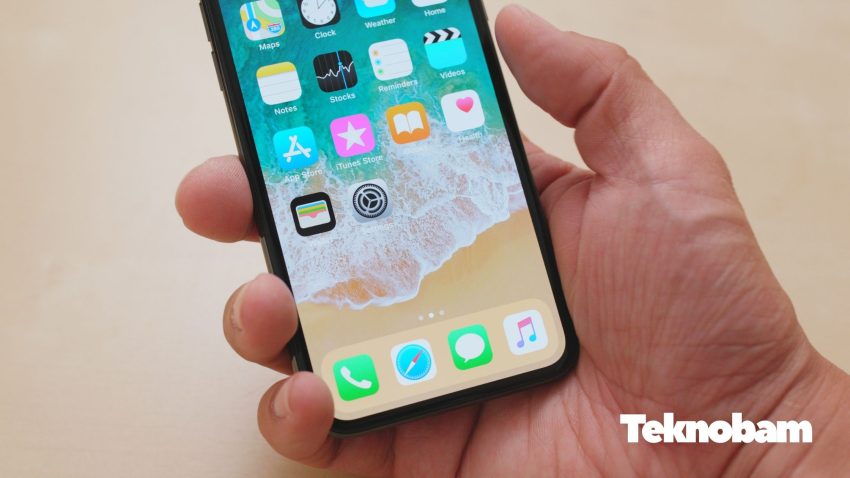
iPhone’da Ekran Süresi, telefonu ne kadar kullandığınızı görmenizi ve uygulamalara sınır koymanızı sağlayan kullanışlı bir özelliktir. Sosyal medya süresini azaltmak, çocuğunuzun telefon kullanımını yönetmek veya belirli saatlerde dikkat dağıtan uygulamaları kapatmak için kullanılabilir.
Bu rehberde iPhone’da Ekran Süresi nasıl açılır, uygulama limiti nasıl koyulur, Kapalı Kalma Süresi nasıl ayarlanır, çocuk için Ekran Süresi nasıl yönetilir ve Ekran Süresi şifresi ne işe yarar adım adım anlattım.
İçindekiler
- 1 iPhone’da Ekran Süresi Nedir?
- 2 iPhone’da Ekran Süresi Nasıl Açılır?
- 3 Ekran Süresi Raporu Nereden Görülür?
- 4 Kapalı Kalma Süresi Nasıl Ayarlanır?
- 5 Kapalı Kalma Süresinde Uygulamalar Tamamen Engellenir mi?
- 6 Uygulama Limiti Nasıl Koyulur?
- 7 Belirli Bir Uygulamaya Limit Koyma
- 8 Her Zaman İzin Verilen Uygulamalar Nasıl Seçilir?
- 9 Ekran Süresi Şifresi Nasıl Oluşturulur?
- 10 Ekran Süresi Şifresi Unutulursa Ne Yapılır?
- 11 Çocuk İçin iPhone Ekran Süresi Nasıl Ayarlanır?
- 12 İçerik ve Gizlilik Sınırlamaları Nasıl Açılır?
- 13 İletişim Limitleri Ne İşe Yarar?
- 14 Ekran Süresi Limitleri Çalışmıyorsa Ne Yapılmalı?
- 15 Ekran Süresi Pil Tüketir mi?
- 16 Kimler Ekran Süresi Kullanmalı?
- 17 Pratik Ekran Süresi Ayarı Örneği
- 18 Sık Sorulan Sorular
- 18.1 iPhone’da Ekran Süresi nerede?
- 18.2 iPhone’da uygulamaya süre sınırı nasıl koyulur?
- 18.3 Kapalı Kalma Süresi nedir?
- 18.4 Ekran Süresi şifresi telefon kilit şifresiyle aynı mı?
- 18.5 Çocuğumun iPhone Ekran Süresi’ni kendi telefonumdan yönetebilir miyim?
- 18.6 Ekran Süresi kapatılırsa veriler silinir mi?
- 19 Benim Ayar Mantığım
iPhone’da Ekran Süresi Nedir?
Ekran Süresi, iPhone’da hangi uygulamaları ne kadar kullandığınızı gösteren ve kullanımınızı sınırlandırmanıza yardımcı olan Apple özelliğidir. Günlük kullanım raporları, uygulama limitleri, iletişim sınırları, içerik kısıtlamaları ve ebeveyn denetimleri bu bölümden yönetilir.
Apple’a göre Ekran Süresi ile uygulama ve web sitesi etkinliğini görebilir, belirli uygulamalar için günlük limitler oluşturabilir ve Kapalı Kalma Süresi planlayabilirsiniz.
iPhone’da Ekran Süresi Nasıl Açılır?
Ekran Süresi’ni açmak için şu adımları izleyin:
- Ayarlar uygulamasını açın.
- Ekran Süresi bölümüne girin.
- Uygulama ve Web Sitesi Etkinliği seçeneğine dokunun.
- Özelliği açın.
Bu işlemden sonra iPhone, uygulama ve web sitesi kullanımınızı raporlamaya başlar. İlk raporların anlamlı görünmesi için telefonu bir süre kullanmanız gerekebilir.
Ekran Süresi Raporu Nereden Görülür?
Kullanım raporunu görmek için:
- Ayarları açın.
- Ekran Süresi bölümüne girin.
- Günlük veya haftalık kullanım özetini kontrol edin.
- En çok kullanılan uygulamaları, bildirimleri ve telefonu kaç kez elinize aldığınızı inceleyin.
Bu rapor, hangi uygulamaların zamanınızı aldığını görmek için güzel bir başlangıçtır. Bazen kullanıcı telefonu çok kullandığını düşünmez ama raporda sosyal medya veya video uygulamaları şaşırtıcı derecede yüksek çıkabilir.
Kapalı Kalma Süresi Nasıl Ayarlanır?
Kapalı Kalma Süresi, belirlediğiniz saatlerde çoğu uygulamanın kullanımını sınırlar. Örneğin gece 23:00 ile sabah 07:00 arasında sosyal medya ve oyunları kapatmak için kullanılabilir.
- Ayarlar > Ekran Süresi bölümüne girin.
- Kapalı Kalma Süresi seçeneğine dokunun.
- Planlanmış seçeneğini açın.
- Her gün veya günlere özel program seçin.
- Başlangıç ve bitiş saatini belirleyin.
Apple’ın kullanım kılavuzunda Kapalı Kalma Süresi başladığında seçtiğiniz izinli uygulamalar ve kişiler dışında çoğu uygulamanın kullanılamaz hale geldiği belirtilir. Kapalı kalma başlamadan önce iPhone kısa bir hatırlatma gösterebilir.
Kapalı Kalma Süresinde Uygulamalar Tamamen Engellenir mi?
Varsayılan durumda bazı sınırlar kullanıcı tarafından yok sayılabilir. Daha sıkı bir kullanım istiyorsanız Kapalı Kalma Süresinde Engelle seçeneğini açmanız gerekir.
- Ayarlar > Ekran Süresi bölümüne girin.
- Kapalı Kalma Süresini açın.
- Kapalı Kalma Süresinde Engelle seçeneğini etkinleştirin.
Bu seçenek açık olduğunda kısıtlanan uygulamalar daha katı şekilde engellenir. Özellikle çocuk hesabı yönetirken bu ayar önemlidir.
Uygulama Limiti Nasıl Koyulur?
Uygulama Limiti, belirli uygulamalara veya uygulama kategorilerine günlük kullanım sınırı koymanızı sağlar. Örneğin Instagram için günde 30 dakika, oyunlar için 1 saat sınır koyabilirsiniz.
- Ayarlar > Ekran Süresi bölümüne girin.
- Uygulama Limitleri seçeneğini açın.
- Limit Ekle düğmesine dokunun.
- Bir kategori veya belirli uygulamaları seçin.
- İleriye dokunun.
- Günlük süreyi belirleyin.
- Gerekirse Günleri Özelleştir seçeneğiyle farklı günlere farklı süre koyun.
- Limiti kaydedin.
Bu yöntem sosyal medya, oyun, video veya alışveriş uygulamalarında süre kontrolü için oldukça işe yarar.
Belirli Bir Uygulamaya Limit Koyma
Sadece tek bir uygulamayı sınırlamak istiyorsanız kategori yerine uygulamanın kendisini seçebilirsiniz.
- Uygulama Limitleri bölümüne girin.
- Limit Ekle seçeneğine dokunun.
- Kategori adını açarak içindeki uygulamaları görüntüleyin.
- Sınır koymak istediğiniz uygulamayı seçin.
- Süreyi belirleyip kaydedin.
Örneğin sadece TikTok, Instagram veya YouTube için günlük süre sınırı koyabilirsiniz. YouTube kullanımıyla ilgili yasal indirme/çevrimdışı izleme tarafını merak ediyorsanız YouTube’dan video nasıl indirilir yazısına da bakabilirsiniz.
Her Zaman İzin Verilen Uygulamalar Nasıl Seçilir?
Bazı uygulamaların Kapalı Kalma Süresi sırasında bile açık kalmasını isteyebilirsiniz. Örneğin Telefon, Mesajlar, Harita veya aileyle iletişim için kullanılan uygulamalar her zaman açık kalabilir.
- Ayarlar > Ekran Süresi bölümüne girin.
- Her Zaman İzin Verilenler seçeneğine dokunun.
- İzin vermek istediğiniz uygulamaları ekleyin.
- Gerekirse izinli kişiler veya iletişim ayarlarını düzenleyin.
Acil durumlarda ulaşılması gereken uygulamaları tamamen kapatmamak daha güvenlidir.
Ekran Süresi Şifresi Nasıl Oluşturulur?
Ekran Süresi şifresi, koyduğunuz limitlerin ve ayarların kolayca değiştirilmesini engeller. Bu şifre, iPhone kilit ekranı şifresiyle aynı olmak zorunda değildir.
- Ayarlar > Ekran Süresi bölümüne girin.
- Aşağı kaydırın.
- Ekran Süresi Ayarlarını Kilitle seçeneğine dokunun.
- Dört haneli bir şifre belirleyin.
- Şifreyi tekrar girerek onaylayın.
Apple, Ekran Süresi şifresi oluşturduğunuzda bu şifrenin seçtiğiniz Ekran Süresi ayarlarını değiştirmek için gerektiğini belirtir. Şifreyi unutmamak önemlidir.
Ekran Süresi Şifresi Unutulursa Ne Yapılır?
Ekran Süresi şifresini ayarlarken kurtarma için Apple Hesabınızı kullanma seçeneği sunulabilir. Bu seçenek açıksa şifreyi unuttuğunuzda Apple Hesabınızla sıfırlama yapabilirsiniz.
Genel olarak şu yol izlenir:
- Ayarlar > Ekran Süresi bölümüne girin.
- Ekran Süresi Şifresini Değiştir seçeneğine dokunun.
- Şifremi Unuttum seçeneğini kullanın.
- Apple Hesabı bilgilerinizle şifreyi sıfırlayın.
Menü adları iOS sürümüne göre küçük değişebilir. Çocuk hesabı yönetiliyorsa şifreyi aile düzenleyicisinin cihazından yönetmek gerekebilir.
Çocuk İçin iPhone Ekran Süresi Nasıl Ayarlanır?
Çocuğunuzun iPhone kullanımını yönetmek için Aile Paylaşımı üzerinden Ekran Süresi ayarlamak en sağlıklı yöntemdir. Apple, Aile Paylaşımı kuruluysa çocuğun Ekran Süresi ayarlarının ebeveynin cihazından yönetilebileceğini belirtir.
- Kendi iPhone’unuzda Ayarları açın.
- Ekran Süresi bölümüne girin.
- Aile bölümünde çocuğunuzun adını seçin.
- Uygulama ve Web Sitesi Etkinliğini açın.
- Kapalı Kalma Süresi, Uygulama Limitleri ve içerik kısıtlamalarını ayarlayın.
- Ekran Süresi Ayarlarını Kilitle seçeneğiyle şifre belirleyin.
Bu sayede çocuğunuzun kullanım raporlarını görebilir, uygulama limitleri koyabilir ve bazı içerikleri sınırlandırabilirsiniz.
İçerik ve Gizlilik Sınırlamaları Nasıl Açılır?
İçerik ve Gizlilik Sınırlamaları, çocuğun veya kullanıcının belirli içeriklere, satın almalara ve ayarlara erişimini kısıtlamak için kullanılır.
- Ayarlar > Ekran Süresi bölümüne girin.
- İçerik ve Gizlilik Sınırlamaları seçeneğine dokunun.
- Özelliği açın.
- Satın alma, uygulama, web içeriği ve gizlilik ayarlarını düzenleyin.
Bu bölümden uygunsuz içerikleri sınırlamak, uygulama yüklemeyi engellemek veya konum gibi gizlilik ayarlarının değiştirilmesini önlemek mümkün olabilir.
Konum gizliliği tarafında ayrıca telefonda konum nasıl kapatılır rehberine bakabilirsiniz.
İletişim Limitleri Ne İşe Yarar?
İletişim Limitleri, Ekran Süresi içinde kimlerle iletişim kurulabileceğini yönetmeye yarar. Apple’a göre bu sınırlar Telefon, FaceTime, Mesajlar, Harita ve iCloud kişileriyle ilişkili bazı iletişimleri kapsayabilir.
Özellikle çocuk hesabında şu ayarlar yapılabilir:
- Ekran süresi açıkken kimlerle iletişim kurulabilir?
- Kapalı Kalma Süresi sırasında kimlerle iletişim kurulabilir?
- Sadece belirli kişilerle konuşma izni verilecek mi?
Acil numaralar konusunda operatör ve ülke kurallarına bağlı özel durumlar olabilir. Bu yüzden iletişim limitlerini çok sıkı ayarlarken acil durum ihtimalini de düşünmek gerekir.
Ekran Süresi Limitleri Çalışmıyorsa Ne Yapılmalı?
Ekran Süresi ayarları çalışmıyorsa şu kontrolleri yapabilirsiniz:
- Uygulama ve Web Sitesi Etkinliği açık mı kontrol edin.
- Uygulama Limitleri doğru uygulamaya mı konmuş bakın.
- Kapalı Kalma Süresinde Engelle açık mı kontrol edin.
- Ekran Süresi şifresi belirleyin.
- iPhone’un iOS sürümünü güncelleyin.
- Çocuk hesabı için Aile Paylaşımı ayarlarını kontrol edin.
Apple, Ekran Süresi ayarlarını değiştirmeden önce cihazların güncel yazılımda olmasını önerir. Özellikle Aile Paylaşımı ile çocuk cihazı yönetiliyorsa tüm cihazların güncel olması daha sağlıklı olur.
Ekran Süresi Pil Tüketir mi?
Ekran Süresi genellikle belirgin pil tüketen bir özellik değildir. Ancak raporlama ve senkronizasyon gibi arka plan işlemleri olabilir. iPhone’da pil hızlı bitiyorsa sorun büyük ihtimalle Ekran Süresi’nden çok uygulama kullanımı, ekran parlaklığı, pil sağlığı veya arka plan etkinlikleridir.
Bu konuda iPhone pil sağlığı nasıl kontrol edilir rehberi işinize yarayabilir.
Kimler Ekran Süresi Kullanmalı?
Ekran Süresi şu kullanıcılar için faydalıdır:
- Sosyal medya kullanımını azaltmak isteyenler
- Çocuğunun telefon kullanımını yönetmek isteyen ebeveynler
- Gece telefon kullanımını sınırlamak isteyenler
- Oyun ve video uygulamalarına sınır koymak isteyenler
- Hangi uygulamaya ne kadar zaman gittiğini görmek isteyenler
Özellikle bildirimler ve sosyal medya dikkatinizi çok bölüyorsa Ekran Süresi iyi bir başlangıç olabilir.
Pratik Ekran Süresi Ayarı Örneği
| Ayar | Öneri |
|---|---|
| Kapalı Kalma Süresi | 23:00 – 07:00 |
| Sosyal medya limiti | Günde 45 dakika |
| Oyun limiti | Günde 1 saat |
| Her zaman izinli uygulamalar | Telefon, Mesajlar, Harita |
| Ekran Süresi şifresi | Çocuk hesabında mutlaka açık |
Sık Sorulan Sorular
iPhone’da Ekran Süresi nerede?
Ayarlar uygulamasını açıp Ekran Süresi bölümüne girerek kullanım raporları, uygulama limitleri ve kapalı kalma süresi ayarlarına ulaşabilirsiniz.
iPhone’da uygulamaya süre sınırı nasıl koyulur?
Ayarlar > Ekran Süresi > Uygulama Limitleri > Limit Ekle yolunu izleyerek belirli uygulamalara veya kategorilere günlük süre sınırı koyabilirsiniz.
Kapalı Kalma Süresi nedir?
Kapalı Kalma Süresi, belirlediğiniz saatlerde çoğu uygulamayı sınırlandıran Ekran Süresi özelliğidir. Sadece izin verdiğiniz uygulamalar ve kişiler kullanılabilir.
Ekran Süresi şifresi telefon kilit şifresiyle aynı mı?
Aynı olmak zorunda değildir. Apple, Ekran Süresi şifresinin seçtiğiniz Ekran Süresi ayarlarını değiştirmek için kullanıldığını belirtir.
Çocuğumun iPhone Ekran Süresi’ni kendi telefonumdan yönetebilir miyim?
Evet. Aile Paylaşımı kuruluysa çocuğunuzun Ekran Süresi ayarlarını kendi iPhone’unuzdan yönetebilirsiniz.
Ekran Süresi kapatılırsa veriler silinir mi?
Ekran Süresi kapatılırsa raporlama ve limitler devre dışı kalır. Fotoğraf, mesaj veya uygulamalarınız silinmez.
Benim Ayar Mantığım
Ben Ekran Süresi’ni tamamen yasak koymak için değil, alışkanlığı görünür yapmak için kullanırdım. Önce rapora bakıp en çok zaman alan uygulamaları görür, sonra sadece gerçekten dağıtan uygulamalara limit koyardım.
Çocuk hesabında ise mutlaka Ekran Süresi şifresi, Kapalı Kalma Süresi ve içerik kısıtlamalarını birlikte ayarlamak daha sağlıklı olur. Sadece süre limiti koymak yetmeyebilir; hangi içeriklere erişildiğini ve hangi saatlerde telefon kullanılabildiğini de kontrol etmek gerekir.
Kaynaklar: Apple Support – iPhone’da Ekran Süresi programları ve uygulama limitleri, Apple Support – Ekran Süresi şifresi oluşturma ve yönetme, Apple Support – Çocuğun iPhone veya iPad’inde Ekran Süresi kullanma

