


iPhone sade göründüğü için birçok özellik ilk bakışta fark edilmeyebilir. Oysa iOS içinde günlük kullanımı hızlandıran, gizliliği artıran ve bazı işleri birkaç dokunuşla halletmenizi sağlayan çok sayıda pratik ayar var.
Bu yazıda iPhone’da çoğu kişinin bilmediği 15 gizli özelliği bir araya getirdik. Bazı özellikler iOS sürümüne ve iPhone modeline göre değişebilir; bu yüzden menü adları sizde küçük farklılık gösterebilir.
İçindekiler
- 1 1. Arkaya Dokunma ile Kısayol Çalıştırma
- 2 2. Canlı Metin ile Fotoğraftaki Yazıyı Kopyalama
- 3 3. Görsel Araştırma ile Nesne Tanıma
- 4 4. Klavyeyi Trackpad Gibi Kullanma
- 5 5. Gizli Albümü Kilitleme
- 6 6. Notlar Uygulamasıyla Belge Tarama
- 7 7. Metin Değişimi ile Kısa Yazı Kısayolları
- 8 8. Odak Modu ile Bildirimleri Kontrol Etme
- 9 9. Kestirmeler ile Tek Dokunuşla İş Yapma
- 10 10. Ekran Mesafesi ile Göz Sağlığını Koruma
- 11 11. Ses Tanıma ile Önemli Sesleri Algılama
- 12 12. Tek Uygulama Kilidi için Güdümlü Erişim
- 13 13. Arka Planda Çalan Sesler
- 14 14. Denetim Merkezi’ni Kişiselleştirme
- 15 15. Durum Çubuğuna Dokunarak En Üste Çıkma
- 16 iPhone’da Gizli Özellikleri Kullanırken Dikkat Edin
- 17 Sık Sorulan Sorular
- 18 Benim Favori iPhone İpuçlarım
1. Arkaya Dokunma ile Kısayol Çalıştırma
iPhone’un arkasına iki veya üç kez dokunarak ekran görüntüsü alma, el fenerini açma, Denetim Merkezi’ni gösterme veya bir kestirme çalıştırma gibi işlemler yapabilirsiniz.
- Ayarlar uygulamasını açın.
- Erişilebilirlik bölümüne girin.
- Dokunma seçeneğini açın.
- Arkaya Dokun bölümüne girin.
- Çift dokunma veya üç kez dokunma için bir işlem seçin.
Benim en sevdiğim kullanım, arkaya çift dokunmayı ekran görüntüsüne atamak. Ekran görüntüsü konusunda detaylı rehber isterseniz ekran görüntüsü alma yazımıza da bakabilirsiniz.
2. Canlı Metin ile Fotoğraftaki Yazıyı Kopyalama
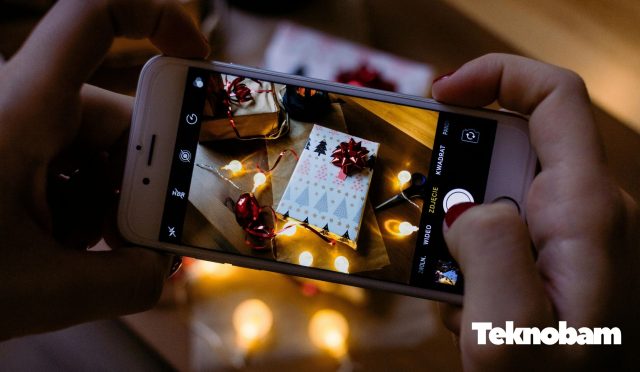
iPhone, fotoğraflardaki ve kamera görüntüsündeki yazıları algılayabilir. Böylece bir faturadaki, kitap sayfasındaki veya ekrandaki metni elle yazmadan kopyalayabilirsiniz.
- Fotoğraflar uygulamasında yazı içeren bir görsel açın.
- Metnin üzerine basılı tutun.
- Kopyalamak istediğiniz bölümü seçin.
- Kopyala seçeneğine dokunun.
Bu özellik özellikle adres, telefon numarası, not ve belge metinlerinde çok işe yarar.
3. Görsel Araştırma ile Nesne Tanıma
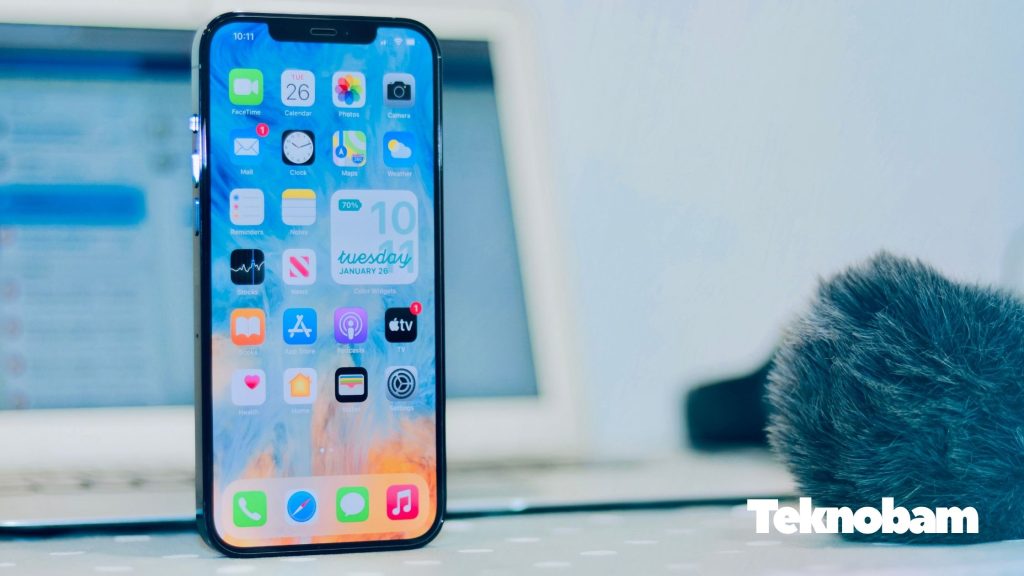
iPhone bazı fotoğraflardaki bitki, hayvan, simge yapı veya nesneleri tanıyabilir. Fotoğraflar uygulamasında bilgi simgesi parlıyorsa görsel hakkında ek bilgi alabilirsiniz.
- Fotoğraflar uygulamasında bir fotoğraf açın.
- Alt bölümdeki bilgi simgesine dokunun.
- Görsel araştırma sonucu varsa önerileri inceleyin.
Her fotoğrafta çalışmayabilir; ama uygun görsellerde oldukça pratik bir özellik.
4. Klavyeyi Trackpad Gibi Kullanma
Uzun bir metin yazarken imleci doğru yere götürmek zor olabilir. iPhone klavyesinde boşluk tuşuna basılı tutarsanız klavye trackpad gibi davranır.
- Bir metin alanı açın.
- Klavyede boşluk tuşuna basılı tutun.
- Parmağınızı hareket ettirerek imleci istediğiniz yere taşıyın.
Bu küçük özellik mesaj yazarken, not düzenlerken veya e-posta hazırlarken ciddi zaman kazandırır.
5. Gizli Albümü Kilitleme
iPhone’da fotoğraf ve videoları Gizli albümüne taşıyabilirsiniz. Yeni iOS sürümlerinde bu albüm Face ID, Touch ID veya parola ile korunabilir.
- Fotoğraflar uygulamasında gizlemek istediğiniz fotoğrafı seçin.
- Paylaş veya üç nokta menüsünü açın.
- Gizle seçeneğini kullanın.
- Gizli albümü Fotoğraflar içinden kontrol edin.
Gizli albüm ayarlarını Ayarlar > Uygulamalar > Fotoğraflar bölümünden kontrol edebilirsiniz. Menü adı iOS sürümüne göre değişebilir.
6. Notlar Uygulamasıyla Belge Tarama
Ek uygulama indirmeden belge taramak için iPhone’daki Notlar uygulamasını kullanabilirsiniz. Kimlik, fatura, form, sözleşme veya ders notu gibi belgeleri PDF gibi saklamak için kullanışlıdır.
- Notlar uygulamasını açın.
- Yeni bir not oluşturun.
- Kamera simgesine dokunun.
- Belgeleri Tara seçeneğini seçin.
- Belgeyi kadraja alın ve kaydedin.
7. Metin Değişimi ile Kısa Yazı Kısayolları
Sık yazdığınız cümleleri birkaç harfle otomatik yazdırabilirsiniz. Örneğin “mailim” yazınca e-posta adresinizin otomatik gelmesini sağlayabilirsiniz.
- Ayarlar uygulamasını açın.
- Genel bölümüne girin.
- Klavye seçeneğini açın.
- Metin Değişimi bölümüne girin.
- Yeni bir kısayol ekleyin.
Adres, IBAN açıklaması, e-posta, sık kullanılan cevaplar ve iş metinleri için çok kullanışlıdır.
8. Odak Modu ile Bildirimleri Kontrol Etme
Odak modu, işteyken, uyurken, ders çalışırken veya oyun oynarken hangi bildirimlerin geleceğini seçmenizi sağlar. Böylece telefon sessize alınmış gibi olur ama önemli kişilerden gelen bildirimleri kaçırmazsınız.
- Ayarlar uygulamasını açın.
- Odak bölümüne girin.
- Hazır modlardan birini seçin veya yeni odak oluşturun.
- İzin verilen kişileri ve uygulamaları belirleyin.
Özellikle gece gereksiz bildirimlerden rahatsız oluyorsanız uyku odak modu iyi çalışır.
9. Kestirmeler ile Tek Dokunuşla İş Yapma
Kestirmeler uygulaması, iPhone’da otomasyon oluşturmanızı sağlar. Örneğin tek dokunuşla Wi-Fi kapatma, belirli kişiye mesaj atma, müzik listesi açma veya birden fazla işlemi sırayla çalıştırma gibi senaryolar hazırlanabilir.
Basit bir başlangıç için:
- Kestirmeler uygulamasını açın.
- Galeri bölümüne girin.
- Hazır kestirmelerden birini seçin.
- Kendi ihtiyacınıza göre düzenleyin.
Başta biraz karışık görünebilir; ama birkaç hazır kestirme denedikten sonra mantığı kolaylaşıyor.
10. Ekran Mesafesi ile Göz Sağlığını Koruma
iPhone’da Ekran Mesafesi özelliği, telefonu yüzünüze çok yakın tuttuğunuzda uyarı verebilir. Özellikle çocuklarda ve telefonu uzun süre yakın mesafeden kullananlarda işe yarar.
- Ayarlar uygulamasını açın.
- Ekran Süresi bölümüne girin.
- Ekran Mesafesi seçeneğini açın.
Bu özellik desteklenen modellerde TrueDepth kamera yardımıyla çalışır.
11. Ses Tanıma ile Önemli Sesleri Algılama
Ses Tanıma, kapı zili, alarm, bebek ağlaması veya bazı uyarı sesleri gibi sesleri algılayıp bildirim gönderebilir. Erişilebilirlik özelliği olsa da günlük kullanımda da işe yarayabilir.
- Ayarlar uygulamasını açın.
- Erişilebilirlik bölümüne girin.
- Ses Tanıma seçeneğini açın.
- Algılanmasını istediğiniz sesleri seçin.
Bu özellik güvenlik için tek başına yeterli görülmemeli; ama yardımcı bir bildirim sistemi gibi düşünülebilir.
12. Tek Uygulama Kilidi için Güdümlü Erişim
Telefonu birine verirken sadece tek uygulamada kalmasını istiyorsanız Güdümlü Erişim özelliğini kullanabilirsiniz. Örneğin çocuğa video açarken başka uygulamalara geçmesini engelleyebilirsiniz.
- Ayarlar uygulamasını açın.
- Erişilebilirlik bölümüne girin.
- Güdümlü Erişim seçeneğini açın.
- Bir uygulamadayken yan düğmeye üç kez basarak başlatın.
Bu özellik, telefonu kısa süreliğine başkasına verirken oldukça işe yarar.
13. Arka Planda Çalan Sesler
iPhone’da yağmur, okyanus, dere veya beyaz gürültü gibi arka plan sesleri açabilirsiniz. Çalışırken, uyurken veya dış sesleri bastırmak istediğinizde kullanılabilir.
- Ayarlar uygulamasını açın.
- Erişilebilirlik bölümüne girin.
- Ses ve Görsel seçeneğini açın.
- Arka Plan Sesleri bölümünü açın.
Ek uygulama indirmeden basit odaklanma sesi isteyenler için güzel bir detay.
14. Denetim Merkezi’ni Kişiselleştirme
Denetim Merkezi’ne sık kullandığınız araçları ekleyebilirsiniz. Ekran kaydı, düşük güç modu, hesap makinesi, kronometre, Shazam, el feneri ve notlar gibi kısayollar burada kullanılabilir.
- Ayarlar uygulamasını açın.
- Denetim Merkezi bölümüne girin.
- Kullanmak istediğiniz denetimleri ekleyin veya kaldırın.
Düşük güç modunu buraya eklemek özellikle pratik. Batarya tarafında daha fazla ayar için telefon şarjı rehberimize de bakabilirsiniz.
15. Durum Çubuğuna Dokunarak En Üste Çıkma
Safari, Ayarlar, Notlar, Fotoğraflar ve birçok uygulamada uzun bir sayfanın en altındayken ekranın en üstüne hızlıca dönebilirsiniz.
Bunun için ekranın en üst kısmındaki saat veya durum çubuğu bölgesine dokunmanız yeterlidir. Sayfa otomatik olarak en üste çıkar.
Küçük ama çok zaman kazandıran bir özellik. Özellikle uzun web sayfalarında ve ayar menülerinde çok işe yarar.
iPhone’da Gizli Özellikleri Kullanırken Dikkat Edin
Bu özelliklerin bir kısmı iOS sürümüne, bölgeye ve iPhone modeline göre değişebilir. Özellikle Canlı Metin, Görsel Araştırma, Ekran Mesafesi ve bazı erişilebilirlik özellikleri her cihazda aynı şekilde çalışmayabilir.
Ayrıca depolama alanınız çok doluysa bazı özellikler yavaş çalışabilir. Böyle bir sorun yaşıyorsanız telefon hafızası dolu ama boş görünüyor yazımızdaki önerileri uygulayabilirsiniz.

Sık Sorulan Sorular
iPhone’da gizli özellikler nereden açılır?
Çoğu gizli özellik Ayarlar uygulamasında bulunur. Özellikle Erişilebilirlik, Genel, Klavye, Fotoğraflar, Odak ve Denetim Merkezi bölümlerini kontrol etmek gerekir.
Arkaya dokunma her iPhone’da var mı?
Arkaya dokunma özelliği desteklenen iPhone modellerinde kullanılabilir. Ayarlar içinde Erişilebilirlik > Dokunma > Arkaya Dokun bölümü görünüyorsa cihazınız destekliyor demektir.
iPhone’da fotoğraftaki yazı nasıl kopyalanır?
Fotoğraflar uygulamasında yazı içeren bir görsel açıp metnin üzerine basılı tutabilirsiniz. Canlı Metin destekleniyorsa metni seçip kopyalama seçeneği çıkar.
iPhone’da gizli fotoğraflar gerçekten gizlenir mi?
Fotoğrafları Gizli albümüne taşıyabilirsiniz. Yeni iOS sürümlerinde bu albüm Face ID, Touch ID veya parola ile korunabilir. Yine de çok hassas dosyaları paylaşırken dikkatli olmak gerekir.
iPhone’da belge taramak için uygulama gerekir mi?
Hayır. Notlar uygulamasındaki belge tarama özelliğiyle ek uygulama indirmeden belge tarayabilirsiniz.
iPhone gizli özellikleri bataryayı etkiler mi?
Bazı özellikler çok az etki eder, bazıları ise arka planda çalıştığında pil tüketimini artırabilir. Özellikle konum, bildirim, arka plan işlemleri ve ekran parlaklığı batarya tarafında daha belirleyicidir.
Benim Favori iPhone İpuçlarım
Bu listedeki özellikler arasında günlük kullanımda en çok işime yarayanlar Arkaya Dokunma, Canlı Metin, klavyeyi trackpad gibi kullanma ve Notlar ile belge tarama olurdu. Bunlar küçük görünse de iPhone’u daha hızlı kullanmayı sağlıyor.
Yeni bir iPhone kullanıcısıysanız hepsini aynı anda açmaya çalışmayın. Önce Arkaya Dokunma, Canlı Metin, Odak Modu ve Denetim Merkezi düzenlemesiyle başlayın. Sonra ihtiyacınıza göre Kestirmeler ve erişilebilirlik özelliklerini denersiniz.
Kaynaklar:
Apple Arkaya Dokunma,
Apple Canlı Metin,
Apple Görsel Araştırma,
Apple Odak Modu,
Apple Kestirmeler Kullanma Kılavuzu
