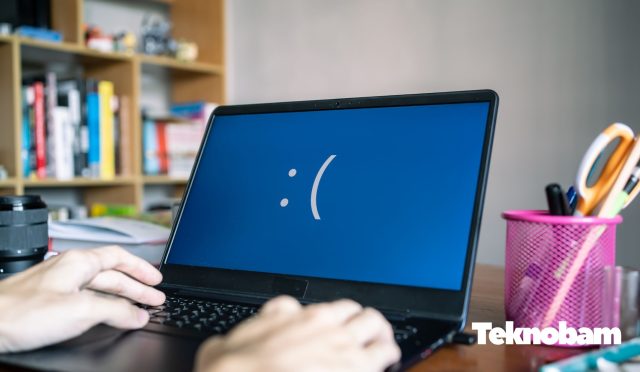


Ekran kartı sıcaklığı, özellikle oyun oynarken ve ağır grafik işlemleri yaparken dikkat edilmesi gereken değerlerden biridir. GPU çok ısındığında performans düşebilir, fan sesi artabilir, oyunlarda takılma yaşanabilir ve bazı durumlarda bilgisayar kendini korumak için kapanabilir.
Peki ekran kartı sıcaklığı kaç derece olmalı? Bunun tek bir cevabı yok. Masaüstü ekran kartı, laptop GPU’su, kasa hava akışı, oda sıcaklığı ve ekran kartı modeli bu değeri değiştirir. Yine de genel olarak güvenli kabul edilen bazı sıcaklık aralıkları vardır.
İçindekiler
- 1 Ekran Kartı Sıcaklığı Kaç Derece Olmalı?
- 2 Boşta GPU Sıcaklığı Kaç Derece Olmalı?
- 3 Oyun Sırasında Ekran Kartı Kaç Derece Olmalı?
- 4 Laptop Ekran Kartı Sıcaklığı Daha Yüksek Olur mu?
- 5 Ekran Kartı Aşırı Isınırsa Ne Olur?
- 6 Ekran Kartı Neden Isınır?
- 7 1. Kasa Hava Akışını Kontrol Edin
- 8 2. Fan ve Toz Temizliği Yapın
- 9 3. Oyun İçi Grafik Ayarlarını Düşürün
- 10 4. FPS Limiti Koyun
- 11 5. Fan Eğrisini Kontrol Edin
- 12 6. Ekran Kartı Sürücüsünü Güncelleyin
- 13 7. Arka Planda GPU Kullanan Programları Kapatın
- 14 8. Laptopta Kullanım Zemini Önemli
- 15 9. Termal Macun ve Termal Pad Sorunu Olabilir
- 16 10. Overclock Ayarlarını Geri Alın
- 17 GPU Hotspot Sıcaklığı Nedir?
- 18 Ekran Kartı Sıcaklığı Nasıl Ölçülür?
- 19 Ne Zaman Endişelenmek Gerekir?
- 20 Sık Sorulan Sorular
- 21 Benim Kontrol Sıram
Ekran Kartı Sıcaklığı Kaç Derece Olmalı?
Genel kullanımda ekran kartı sıcaklığı şu aralıklarda olabilir:
| Kullanım Durumu | Normal Sıcaklık Aralığı |
|---|---|
| Boşta kullanım | 30°C – 50°C |
| Video izleme ve hafif işler | 40°C – 60°C |
| Oyun sırasında | 60°C – 80°C |
| Ağır yük altında | 75°C – 85°C |
| Dikkat edilmesi gereken seviye | 85°C ve üzeri |
Bu değerler genel aralıklardır. Bazı ekran kartları 80°C civarında normal çalışabilir. Bazı modeller ise daha serin çalışır. En doğru sınır için ekran kartınızın üretici sayfasındaki teknik değerlere bakmak gerekir.
Boşta GPU Sıcaklığı Kaç Derece Olmalı?
Bilgisayar masaüstündeyken, oyun veya ağır program açık değilken ekran kartı genelde 30°C ile 50°C arasında çalışır. Kasa hava akışı zayıfsa, oda sıcaklığı yüksekse veya ekran kartı fanları düşük devirde çalışıyorsa bu değer biraz daha yüksek olabilir.
Boşta 55°C – 60°C civarı bazı sistemlerde görülebilir; ama ekran kartı hiçbir şey yapmıyorken sürekli 65°C ve üzerindeyse arka planda GPU kullanan bir uygulama, fan sorunu veya kasa hava akışı problemi olabilir.
Oyun Sırasında Ekran Kartı Kaç Derece Olmalı?
Oyun sırasında ekran kartının 60°C – 80°C aralığında çalışması çoğu sistem için normal kabul edilir. Grafik ayarları yüksekse, oyun ağırsa veya kasa/laptop soğutması sınırlıysa sıcaklık 80°C civarına çıkabilir.
Ancak oyunlarda sıcaklık sürekli 85°C üzerine çıkıyorsa, fanlar çok sesli çalışıyorsa veya FPS düşüşü yaşanıyorsa soğutma tarafını kontrol etmek gerekir.
Oyunlarda takılma yaşıyorsanız PC’de oyun donma ve stutter çözümü rehberimiz de işinize yarayabilir.
Laptop Ekran Kartı Sıcaklığı Daha Yüksek Olur mu?
Evet. Laptoplarda ekran kartı sıcaklığı masaüstü bilgisayarlara göre daha yüksek olabilir. Çünkü laptop kasası daha dar, hava akışı daha sınırlı ve soğutma alanı daha küçüktür.
Oyun laptoplarında 75°C – 85°C arası GPU sıcaklıkları sık görülebilir. Yine de cihaz sürekli çok sıcak çalışıyor, fan sesi aşırı yükseliyor veya oyunlarda performans düşüyorsa bakım gerekebilir.
Ekran Kartı Aşırı Isınırsa Ne Olur?
Ekran kartı aşırı ısındığında sistem kendini korumaya çalışır. Bu durum performans düşüşü veya kararsızlık olarak hissedilebilir.
Aşırı ısınma belirtileri şunlardır:
- Oyunlarda FPS düşmesi
- Anlık takılma ve stutter
- Fanların sürekli yüksek sesle çalışması
- Bilgisayarın oyun sırasında kapanması
- Ekranda görüntü bozulmaları
- Sürücü hatası veya mavi ekran
- Oyunların masaüstüne atması
Isınma mavi ekranla birlikte oluyorsa mavi ekran hatası çözüm rehberimize de bakabilirsiniz.
Ekran Kartı Neden Isınır?
Ekran kartının ısınması normaldir; çünkü oyun ve grafik işlemleri sırasında GPU yoğun çalışır. Sorun, sıcaklığın sürekli yüksek kalmasıdır.
En yaygın nedenler:
- Kasa içinde kötü hava akışı
- Tozlanmış fan ve soğutucu blok
- Eski termal macun veya termal pad
- Çok yüksek grafik ayarları
- Yüksek oda sıcaklığı
- Fan eğrisinin düşük ayarlanması
- Laptopun yumuşak zeminde kullanılması
- Arka planda GPU kullanan uygulamalar
- Overclock yapılması
1. Kasa Hava Akışını Kontrol Edin
Masaüstü bilgisayarda ekran kartı sıcaklığını etkileyen en önemli şeylerden biri kasa hava akışıdır. Kasa içine serin hava girmiyor veya sıcak hava dışarı atılamıyorsa GPU daha sıcak çalışır.
Kontrol etmeniz gerekenler:
- Ön fanlar içeri hava alıyor mu?
- Arka ve üst fanlar sıcak havayı dışarı atıyor mu?
- Kasa önü tamamen kapalı mı?
- Kablolar hava akışını engelliyor mu?
- Kasa toz filtresi tıkanmış mı?
Kasa kapağını açınca sıcaklık ciddi düşüyorsa hava akışı zayıf olabilir.
2. Fan ve Toz Temizliği Yapın
Toz, ekran kartı soğutmasının en büyük düşmanlarından biridir. Fan kanatlarında, soğutucu blokta ve kasa filtrelerinde biriken toz hava akışını azaltır.
Temizlik yaparken:
- Bilgisayarı kapatın.
- Güç kablosunu çıkarın.
- Fanları dikkatlice temizleyin.
- Basınçlı hava kullanıyorsanız fanları aşırı döndürmeyin.
- Ne yaptığınızdan emin değilseniz teknik destek alın.
Laptoplarda fan temizliği daha dikkat ister. Cihazı açma konusunda deneyiminiz yoksa servise vermek daha güvenlidir.
3. Oyun İçi Grafik Ayarlarını Düşürün
Grafik ayarları ne kadar yüksekse ekran kartı o kadar fazla çalışır. Bu da sıcaklığı artırır.
Isınmayı azaltmak için şu ayarları düşürebilirsiniz:
- Gölge kalitesi
- Yansıma kalitesi
- Doku kalitesi
- Ray tracing
- Görüş mesafesi
- Anti-aliasing
- Render scale
Düşük sistemlerde oyun ayarları için FPS artırma rehberimizdeki öneriler de sıcaklığı azaltmaya yardımcı olabilir.
4. FPS Limiti Koyun
Sınırsız FPS, ekran kartını sürekli maksimum güçte çalıştırabilir. Bu da sıcaklığı ve fan sesini artırır. Monitörünüz 60 Hz ise oyunun 150 FPS üretmeye çalışması çoğu zaman gereksiz yük oluşturur.
FPS limitini oyunun ayarlarından veya ekran kartı yazılımından belirleyebilirsiniz. Örneğin 60 Hz monitörde 60 FPS ya da 75 FPS limit koymak sıcaklıkları düşürebilir.
5. Fan Eğrisini Kontrol Edin
Bazı ekran kartlarında fanlar düşük sıcaklıklarda tamamen durabilir. Bu normaldir. Ancak yük altında fanlar yeterince hızlanmıyorsa sıcaklık artar.
NVIDIA, AMD veya kart üreticisinin yazılımıyla fan davranışını kontrol edebilirsiniz. Fan eğrisini çok agresif yapmak sesi artırır; çok düşük yapmak ise sıcaklığı yükseltir. Dengeli ayar en iyisidir.
6. Ekran Kartı Sürücüsünü Güncelleyin
Sürücü sorunları bazen ekran kartının gereksiz yük altında kalmasına veya oyunlarda kararsız çalışmasına neden olabilir. Resmi sürücüleri kullanmak önemlidir.
- NVIDIA kartlar için NVIDIA App veya resmi sürücü sayfası
- AMD kartlar için AMD Software: Adrenalin Edition
- Intel grafik birimleri için Intel Driver & Support Assistant
Yeni sürücüden sonra sıcaklık veya performans sorunu başladıysa önceki sürüme dönmek de denenebilir.
7. Arka Planda GPU Kullanan Programları Kapatın
Bazı uygulamalar oyun dışında da GPU kullanabilir. Video düzenleme yazılımları, tarayıcı donanım hızlandırması, yayın programları ve kayıt araçları ekran kartına yük bindirebilir.
Kontrol etmek için Görev Yöneticisi’nde GPU kullanımına bakabilirsiniz. Gereksiz uygulamaları kapatmak sıcaklığı düşürebilir.
8. Laptopta Kullanım Zemini Önemli
Laptopu yatak, koltuk veya battaniye üzerinde kullanmak hava girişlerini kapatabilir. Bu da GPU ve işlemci sıcaklığını artırır.
Laptop için öneriler:
- Sert ve düz zeminde kullanın.
- Hava kanallarını kapatmayın.
- Gerekirse kaliteli bir soğutucu stand kullanın.
- Fan temizliği ve termal bakım yaptırın.
- Oyun sırasında cihazı iyi havalanan yerde tutun.
9. Termal Macun ve Termal Pad Sorunu Olabilir
Eski ekran kartlarında termal macun kuruyabilir veya termal padler performansını kaybedebilir. Bu durumda fanlar çalışsa bile ısı GPU’dan soğutucuya verimli aktarılamaz.
Belirtiler:
- Kart eskisine göre daha sıcak çalışıyorsa
- Fan sesi arttıysa
- Temizlik yapıldığı halde sıcaklık düşmüyorsa
- Yük altında sıcaklık çok hızlı yükseliyorsa
Termal bakım dikkat isteyen bir işlemdir. Deneyiminiz yoksa ekran kartını veya laptopu servise vermek daha güvenli olur.
10. Overclock Ayarlarını Geri Alın
Ekran kartına overclock yapıldıysa sıcaklık artabilir. Voltaj, güç limiti ve saat hızı yükseldikçe GPU daha fazla ısınır.
Aşırı ısınma yaşıyorsanız:
- Overclock ayarlarını varsayılana alın.
- Güç limitini düşürmeyi deneyin.
- Undervolt seçeneğini araştırın.
- Her değişiklikten sonra sıcaklığı test edin.
Undervolt doğru yapılırsa sıcaklığı düşürebilir; ama yanlış ayar kararsızlığa neden olabilir. Bu yüzden dikkatli ilerlemek gerekir.
GPU Hotspot Sıcaklığı Nedir?
Bazı yazılımlar sadece GPU sıcaklığını değil, hotspot veya junction sıcaklığını da gösterir. Hotspot, GPU üzerindeki en sıcak noktalardan birini temsil eder ve normal GPU sıcaklığından daha yüksek olabilir.
Örneğin GPU 75°C görünürken hotspot 90°C olabilir. Bu her zaman arıza anlamına gelmez; ama hotspot değeri çok yüksekse soğutma temasını, termal macunu veya kasa hava akışını kontrol etmek gerekebilir.
Ekran Kartı Sıcaklığı Nasıl Ölçülür?
GPU sıcaklığını görmek için farklı araçlar kullanılabilir. Ekran kartı yazılımınız genellikle temel sıcaklık bilgisini gösterir.
- NVIDIA App veya kart üreticisinin yazılımı
- AMD Software: Adrenalin Edition
- Intel Arc Control veya Intel araçları
- Windows Görev Yöneticisi
- Güvenilir donanım izleme uygulamaları
Windows Görev Yöneticisi’nde Performans sekmesinden bazı sistemlerde GPU sıcaklığını görebilirsiniz.
Ne Zaman Endişelenmek Gerekir?
Ekran kartı oyun sırasında 75°C – 80°C civarında çalışıyorsa çoğu sistem için bu normal olabilir. Ama şu durumlarda dikkat etmek gerekir:
- GPU sürekli 85°C üstünde çalışıyorsa
- Hotspot çok yüksek değerlere çıkıyorsa
- Oyunlarda ani FPS düşüşü oluyorsa
- Bilgisayar kapanıyor veya yeniden başlıyorsa
- Ekranda bozulmalar görünüyorsa
- Fanlar sürekli maksimum hızda çalışıyorsa
- Temizlik sonrası bile sıcaklık düşmüyorsa
Bu belirtiler varsa soğutma, sürücü veya donanım tarafı daha dikkatli incelenmelidir.
Sık Sorulan Sorular
Ekran kartı 80 derece normal mi?
Oyun sırasında 80°C birçok ekran kartı için normal kabul edilebilir. Ancak kasa hava akışı, kart modeli ve fan sesi de önemlidir. Sürekli 85°C üzeri değerler kontrol edilmelidir.
GPU boşta kaç derece olmalı?
Boşta 30°C – 50°C arası genellikle normaldir. Boşta sürekli 60°C ve üzeri görülüyorsa arka planda GPU kullanan uygulamalar veya soğutma sorunu olabilir.
Laptop ekran kartı neden çok ısınır?
Laptoplarda kasa dar olduğu için hava akışı sınırlıdır. Tozlanma, eski termal macun, yüksek grafik ayarları ve yumuşak zeminde kullanım sıcaklığı artırabilir.
Ekran kartı ısınınca FPS düşer mi?
Evet. GPU çok ısındığında kendini korumak için hızını düşürebilir. Bu durum oyunlarda FPS düşüşü, takılma veya stutter olarak hissedilebilir.
Ekran kartı fanı sürekli çalışmalı mı?
Şart değil. Birçok modern kartta fanlar düşük sıcaklıkta durabilir. Ancak oyun sırasında fanların hızlanması normaldir. Yük altında fan hiç çalışmıyorsa sorun olabilir.
Termal macun değişimi sıcaklığı düşürür mü?
Eski veya kurumuş termal macun varsa sıcaklığı düşürebilir. Ancak işlem dikkat ister. Deneyiminiz yoksa teknik servisten destek almak daha güvenlidir.
Benim Kontrol Sıram
Ekran kartı çok ısınıyorsa önce sıcaklığın gerçekten hangi durumda yükseldiğine bakardım: boşta mı, oyunda mı, yoksa belirli bir uygulamada mı? Ardından kasa hava akışı, toz temizliği, fan davranışı ve oyun içi grafik ayarlarını kontrol ederdim.
Çoğu kullanıcı için en hızlı farkı fan ve toz temizliği, FPS limiti koymak, grafik ayarlarını biraz düşürmek ve kasa hava akışını düzeltmek sağlar. Bunlara rağmen sıcaklık hâlâ çok yüksekse termal bakım veya servis kontrolü daha mantıklı olur.
Kaynaklar:
NVIDIA App,
AMD sürücü desteği,
Intel Driver & Support Assistant,
Microsoft Windows desteği