

Telefon ekranı dokunmaya tepki vermiyorsa cihazı kullanmak neredeyse imkansız hale gelir. Ekrana dokunursunuz ama hiçbir şey olmaz, bazı bölgeler çalışmaz, kaydırma takılır veya telefon kendi kendine yanlış yerlere basıyormuş gibi davranır.
Bu sorun her zaman ekranın bozulduğu anlamına gelmez. Kirli ekran, ıslak parmak, kalitesiz ekran koruyucu, kılıf baskısı, geçici yazılım hatası, dolu depolama, uygulama çakışması veya güncelleme sonrası oluşan bir problem de dokunmatik ekranı etkileyebilir.
İçindekiler
- 1 Telefon Ekranı Neden Dokunmaya Tepki Vermez?
- 2 1. Ekranı Temizleyin ve Kurulayın
- 3 2. Ekran Koruyucuyu Kontrol Edin
- 4 3. Kılıfı Çıkarıp Tekrar Deneyin
- 5 4. Telefon Donduysa Zorla Yeniden Başlatın
- 6 5. Şarj Kablosunu ve Aksesuarları Çıkarın
- 7 6. Telefon Çok Isındıysa Bekleyin
- 8 7. Depolama Alanını Kontrol Edin
- 9 8. Sorun Tek Bir Uygulamada mı Kontrol Edin
- 10 9. Android’de Güvenli Mod ile Test Edin
- 11 10. Yazılım Güncellemelerini Kontrol Edin
- 12 11. Erişilebilirlik Ayarlarını Kontrol Edin
- 13 12. Ekranda Belirli Bir Bölge Çalışmıyorsa
- 14 13. Sıvı Teması Varsa Dikkatli Olun
- 15 14. Fabrika Ayarlarına Dönmeden Önce Yedek Alın
- 16 15. Ne Zaman Servise Götürmek Gerekir?
- 17 Sık Sorulan Sorular
- 18 Benim Kontrol Sıram
Telefon Ekranı Neden Dokunmaya Tepki Vermez?
Dokunmatik ekran sorunlarının birkaç farklı sebebi olabilir. Bazıları birkaç dakikada çözülür, bazıları ise teknik servis gerektirir.
En sık nedenler şunlardır:
- Ekranın kirli, yağlı veya ıslak olması
- Ekran koruyucunun sorun çıkarması
- Kılıfın ekrana baskı yapması
- Telefonun donması
- Uygulama veya sistem hatası
- Depolama alanının çok dolu olması
- Telefonun aşırı ısınması
- Şarj kablosu veya adaptör kaynaklı sorun
- Sıvı teması
- Düşme veya darbe sonrası ekran arızası
İlk adım, sorunun yazılımsal mı yoksa donanımsal mı olduğunu anlamaktır.
1. Ekranı Temizleyin ve Kurulayın
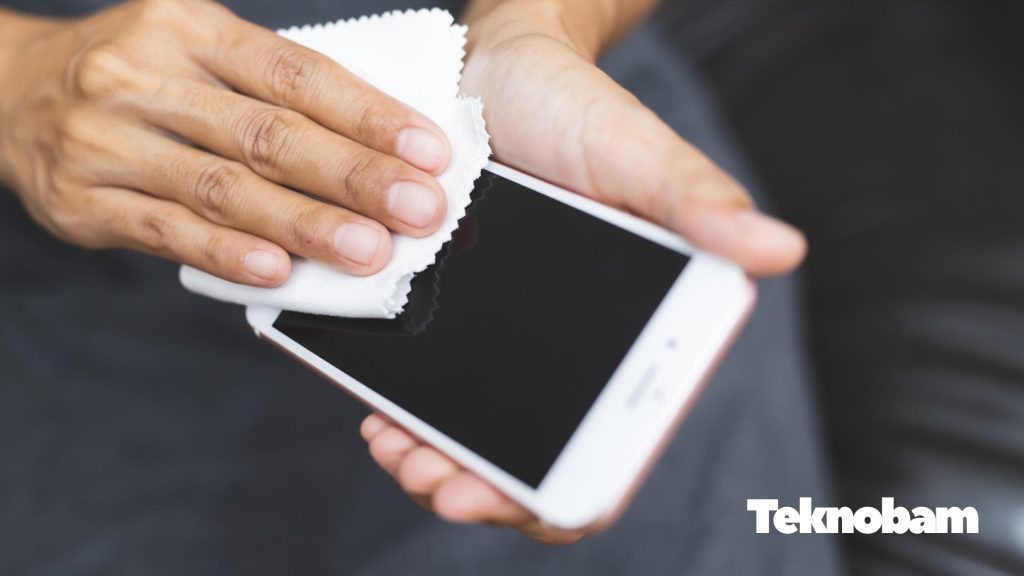
Telefon ekranı kirli, yağlı veya nemliyse dokunmatik hassasiyeti bozulabilir. Özellikle parmak izi, krem, yağ, su damlası ve toz ekranın yanlış algılamasına neden olabilir.
Denemek için:
- Telefonu düz bir zemine koyun.
- Ekranı mikrofiber bezle nazikçe silin.
- Ekranda su, ter veya nem varsa tamamen kurulayın.
- Ellerinizi kurutup tekrar deneyin.
Sert kimyasal, kolonya, yoğun alkol veya aşındırıcı bez kullanmayın. Bunlar ekran kaplamasına zarar verebilir.
2. Ekran Koruyucuyu Kontrol Edin

Kalitesiz, kırılmış, hava kabarcıklı veya yanlış takılmış ekran koruyucular dokunmatik hassasiyetini etkileyebilir. Özellikle kenarlarda boşluk varsa veya koruyucu kalınsa bazı dokunuşlar algılanmayabilir.
Şunları kontrol edin:
- Ekran koruyucu çatlamış mı?
- Kenarlarında hava kabarcığı var mı?
- Ekrana tam oturuyor mu?
- Kılıf ekran koruyucuyu kaldırıyor mu?
- Dokunmatik sorun koruyucu takıldıktan sonra mı başladı?
Sorun ekran koruyucudan sonra başladıysa koruyucuyu çıkarmayı deneyin. Dokunmatik düzelirse ekran arızalı değildir.
3. Kılıfı Çıkarıp Tekrar Deneyin
Bazı kılıflar ekran kenarlarına baskı yapabilir. Bu özellikle kavisli ekranlarda, kalın kılıflarda veya yanlış ölçülü kılıflarda görülebilir.
Telefonu kılıftan çıkarın ve ekranı tekrar deneyin. Eğer sorun düzelirse kılıf ekranı etkiliyor olabilir.
4. Telefon Donduysa Zorla Yeniden Başlatın
Telefon ekranı açık ama hiçbir dokunuşa cevap vermiyorsa cihaz donmuş olabilir. Bu durumda normal kapatma menüsüne ulaşamayabilirsiniz. Zorla yeniden başlatma işe yarayabilir.
Android telefonlarda genel olarak güç tuşuna uzun süre basılı tutmak yeniden başlatmayı tetikleyebilir. Bazı modellerde güç tuşu ve ses kısma tuşuna birlikte basmak gerekebilir.
iPhone’da modeline göre zorla yeniden başlatma yöntemi değişir. Yeni iPhone modellerinde genellikle ses açma, ses kısma ve yan düğme kombinasyonu kullanılır.
Telefon tekrar açıldıktan sonra ekranın normal çalışıp çalışmadığını kontrol edin.
5. Şarj Kablosunu ve Aksesuarları Çıkarın

Apple, ekran hassasiyeti veya aralıklı dokunma sorunlarında Lightning ya da USB-C aksesuarlarını çıkarmayı öneriyor. Kalitesiz şarj adaptörü, hasarlı kablo veya uyumsuz aksesuar bazen ekran davranışını etkileyebilir.
Denemek için:
- Telefonu şarjdan çıkarın.
- Kulaklık, dönüştürücü veya USB-C aksesuarları çıkarın.
- Farklı bir şarj adaptörü ve kablo deneyin.
- Telefonu şarjda değilken test edin.
Dokunmatik sadece şarjdayken bozuluyorsa kablo veya adaptör şüpheli olabilir.
6. Telefon Çok Isındıysa Bekleyin
Telefon aşırı ısındığında ekran ve sistem tepkileri bozulabilir. Özellikle oyun, kamera, navigasyon, güneş altında kullanım veya hızlı şarj sonrası dokunmatik gecikebilir.
Telefon sıcaksa:
- Kılıfı çıkarın.
- Şarjdan ayırın.
- Yoğun uygulamaları kapatın.
- Telefonu gölge ve serin bir yerde bekletin.
Isınma sık yaşanıyorsa telefon ısınması rehberimizdeki öneriler işinize yarayabilir.
7. Depolama Alanını Kontrol Edin
Telefon hafızası tamamen dolduğunda sistem yavaşlayabilir, uygulamalar donabilir ve ekran tepkileri gecikebilir. Bu doğrudan dokunmatik arızası gibi görünebilir.
Android’de:
- Ayarlar uygulamasını açın.
- Depolama bölümüne girin.
- Boş alan durumunu kontrol edin.
iPhone’da:
- Ayarlar uygulamasını açın.
- Genel bölümüne girin.
- iPhone Saklama Alanı seçeneğini açın.
Alan çok doluysa gereksiz dosyaları ve uygulamaları temizleyin. Detaylı adımlar için telefon hafızası dolu ama boş görünüyor rehberimize bakabilirsiniz.
8. Sorun Tek Bir Uygulamada mı Kontrol Edin
Dokunmatik ekran her yerde değil de sadece bir uygulamada sorun çıkarıyorsa ekran arızalı olmayabilir. Sorun o uygulamadan kaynaklanıyor olabilir.
Kontrol etmek için:
- Başka uygulamalarda dokunmatik çalışıyor mu bakın.
- Sorunlu uygulamayı kapatıp tekrar açın.
- Uygulamayı güncelleyin.
- Gerekirse uygulamayı kaldırıp yeniden yükleyin.
Özellikle oyunlar, klavye uygulamaları, ekran filtresi uygulamaları ve erişilebilirlik araçları dokunmatik davranışını etkileyebilir.
9. Android’de Güvenli Mod ile Test Edin
Android telefonlarda Güvenli Mod, sonradan yüklenen uygulamaları geçici olarak devre dışı bırakır. Böylece sorunun üçüncü taraf uygulamadan kaynaklanıp kaynaklanmadığı anlaşılabilir.
Genel olarak:
- Güç menüsünü açın.
- Kapat seçeneğine basılı tutun.
- Güvenli Mod uyarısı çıkarsa onaylayın.
- Telefon Güvenli Mod’da açılınca ekranı test edin.
Güvenli Mod’da dokunmatik düzeliyorsa son yüklenen uygulamalardan biri sorun çıkarıyor olabilir. Google da donma ve yanıt vermeme sorunlarında güvenli modla uygulama kaynaklı problemleri ayırmayı öneriyor.
10. Yazılım Güncellemelerini Kontrol Edin
Dokunmatik sorunları bazen yazılım hatasından kaynaklanabilir. Özellikle büyük güncelleme sonrası başladıysa yeni bir düzeltme güncellemesi çıkmış olabilir.
Android’de:
- Ayarlar uygulamasını açın.
- Sistem bölümüne girin.
- Yazılım güncelleme veya benzer seçeneği kontrol edin.
iPhone’da:
- Ayarlar uygulamasını açın.
- Genel bölümüne girin.
- Yazılım Güncelleme seçeneğini açın.
Güncelleme yapmadan önce şarj seviyesini ve yedeklerinizi kontrol edin.
11. Erişilebilirlik Ayarlarını Kontrol Edin
Bazı erişilebilirlik ayarları dokunma davranışını değiştirebilir. Örneğin dokunma süresi, büyütme hareketleri, dokunma kolaylıkları veya ekran filtresi seçenekleri yanlışlıkla açıldıysa ekran farklı tepki verebilir.
iPhone’da:
Ayarlar > Erişilebilirlik > DokunmaAndroid’de:
Ayarlar > ErişilebilirlikBuradaki ayarları yakın zamanda değiştirdiyseniz eski haline alıp tekrar deneyin.
12. Ekranda Belirli Bir Bölge Çalışmıyorsa
Ekranın sadece belirli bir kısmı dokunmaya tepki vermiyorsa bu daha çok donanım sorununa işaret eder. Örneğin klavyenin bir satırı basmıyor, ekranın alt kısmı çalışmıyor veya belli bölgelerde dokunma algılanmıyorsa ekran paneli, dokunmatik katman veya bağlantı kablosu sorunlu olabilir.
Bu durumda:
- Ekran koruyucuyu çıkarıp test edin.
- Telefonu yeniden başlatın.
- Güncellemeleri kontrol edin.
- Sorun devam ediyorsa servis desteği alın.
Darbe sonrası başlayan bölgesel dokunmatik sorunları genellikle yazılımla çözülmez.
13. Sıvı Teması Varsa Dikkatli Olun

Telefon sıvı temasından sonra dokunmaya tepki vermemeye başladıysa cihazı kullanmaya devam etmek daha büyük hasara neden olabilir.
Bu durumda:
- Telefonu şarj etmeyin.
- Cihazı mümkünse kapatın.
- Kılıfı çıkarın.
- Telefonu sallamayın veya ısıtmayın.
- Pirinç yöntemine güvenmeyin.
- Teknik servise başvurun.
Sıvı teması dokunmatik ekranı, anakartı veya bağlantı noktalarını etkileyebilir.
14. Fabrika Ayarlarına Dönmeden Önce Yedek Alın
Hiçbir yöntem işe yaramadıysa ve sorunun yazılımsal olduğunu düşünüyorsanız fabrika ayarlarına dönmek son seçenek olabilir. Ancak bu işlem telefondaki verileri silebilir.
Sıfırlamadan önce:
- Fotoğraf ve videolarınızı yedekleyin.
- WhatsApp yedeğini kontrol edin.
- Kişilerinizi senkronize edin.
- Google veya Apple hesabınızın şifresini bildiğinizden emin olun.
Dokunmatik hiç çalışmıyorsa yedek almak zor olabilir. Bu durumda bilgisayar bağlantısı, bulut yedekleri veya servis desteği gerekebilir.
15. Ne Zaman Servise Götürmek Gerekir?
Bazı dokunmatik sorunları evde çözülebilir. Ama şu durumlarda teknik servis daha doğru olur:
- Ekranın belirli bölgeleri hiç çalışmıyorsa
- Telefon düştükten sonra dokunmatik bozulduysa
- Ekranda çatlak veya renk bozulması varsa
- Sıvı temasından sonra sorun başladıysa
- Telefon kendi kendine basıyorsa
- Yeniden başlatma ve ekran koruyucu çıkarma işe yaramadıysa
- Güncelleme sonrası sorun düzelmiyorsa
Özellikle ekran kırığı, iç sıvı teması ve bölgesel dokunmatik kaybı genellikle donanımsal kontrol gerektirir.
Sık Sorulan Sorular
Telefon ekranı dokunmaya neden tepki vermez?
Kirli veya ıslak ekran, sorunlu ekran koruyucu, kılıf baskısı, telefonun donması, yazılım hatası, depolama doluluğu, aşırı ısınma, sıvı teması veya darbe nedeniyle dokunmatik çalışmayabilir.
Telefon ekranı donduysa ne yapmalıyım?
Önce telefonu zorla yeniden başlatmayı deneyin. Ardından ekranı temizleyin, aksesuarları çıkarın ve güncellemeleri kontrol edin. Sorun devam ederse donanım arızası olabilir.
Ekran koruyucu dokunmatiği bozar mı?
Evet. Kalitesiz, çatlak, kalın veya yanlış takılmış ekran koruyucu dokunmatik hassasiyetini azaltabilir. Sorun koruyucu takıldıktan sonra başladıysa çıkarıp test etmek iyi olur.
Telefon kendi kendine basıyorsa sebebi nedir?
Bu durum kirli ekran, nem, sorunlu şarj adaptörü, ekran koruyucu, yazılım hatası veya ekran donanımı arızasından kaynaklanabilir.
Sıvı teması sonrası dokunmatik düzelir mi?
Bazen geçici gibi görünebilir; ama sıvı teması ciddi hasar oluşturabilir. Telefonu şarj etmeden ve ısıtmadan teknik servise göstermek en güvenli yoldur.
Dokunmatik sadece bazı yerlerde çalışmıyorsa ne anlama gelir?
Ekranın belli bölgeleri hiç tepki vermiyorsa ekran paneli, dokunmatik katman veya bağlantı sorunu olabilir. Bu durumda servis kontrolü gerekebilir.
Benim Kontrol Sıram
Telefon ekranı dokunmaya tepki vermiyorsa önce ekranı temizler, kılıfı ve ekran koruyucuyu çıkarırdım. Ardından telefonu zorla yeniden başlatır, şarj kablosu ve aksesuarları çıkarıp tekrar test ederdim.
Sorun devam ederse güncelleme, depolama alanı ve uygulama kaynaklı ihtimallere bakmak gerekir. Ekranda çatlak, sıvı teması, kendi kendine basma veya bölgesel dokunmatik kaybı varsa en mantıklı adım teknik servistir.
Kaynaklar:
Apple iPhone veya iPad ekran çalışmıyor yardımı,
Google Pixel donma ve yanıt vermeme yardımı,
Samsung mobil cihaz desteği