

Bilgisayar internete bağlanmıyorsa sorun her zaman bilgisayardan kaynaklanmaz. Modem, Wi‑Fi şifresi, Ethernet kablosu, DNS ayarı, ağ bağdaştırıcısı, sürücü, VPN veya internet servis sağlayıcısı tarafında da problem olabilir.
Bu yüzden rastgele ayar değiştirmek yerine sorunu adım adım ayırmak gerekir. Önce internet evde var mı, sonra bilgisayar ağa bağlanıyor mu, ardından Windows internete çıkabiliyor mu kontrol etmek en doğru yoldur.
İçindekiler
- 1 Önce Sorunu Ayırın
- 2 1. Diğer Cihazlarda İnternet Var mı Kontrol Edin
- 3 2. Modem ve Router’ı Yeniden Başlatın
- 4 3. Uçak Modu ve Wi‑Fi Ayarını Kontrol Edin
- 5 4. Doğru Wi‑Fi Ağına Bağlandığınızdan Emin Olun
- 6 5. Wi‑Fi Ağını Unutup Yeniden Bağlanın
- 7 6. Ethernet Kablosunu Kontrol Edin
- 8 7. Bilgisayarı Yeniden Başlatın
- 9 8. VPN ve Proxy Ayarlarını Kapatın
- 10 9. DNS Sorununu Kontrol Edin
- 11 10. IP Adresini Yenileyin
- 12 11. Winsock ve Ağ Yığınını Sıfırlayın
- 13 12. Ağ Bağdaştırıcısını Devre Dışı Bırakıp Açın
- 14 13. Ağ Sürücüsünü Güncelleyin veya Yeniden Yükleyin
- 15 14. Windows Ağ Sorun Gidericisini Kullanın
- 16 15. Ağ Sıfırlama Yapın
- 17 16. Güvenlik Duvarı veya Antivirüs Engelliyor Olabilir
- 18 17. Modem Arayüzünde Cihaz Engellenmiş Olabilir
- 19 18. Servis Sağlayıcı Kaynaklı Arıza Olabilir
- 20 Sık Sorulan Sorular
- 21 Benim Kontrol Sıram
Önce Sorunu Ayırın
Bilgisayarın internete bağlanmaması birkaç farklı anlama gelebilir. Çözüm için önce hangi durumu yaşadığınızı anlamak gerekir.
- Wi‑Fi ağı hiç görünmüyor.
- Wi‑Fi görünüyor ama bağlanmıyor.
- Wi‑Fi bağlı ama internet yok yazıyor.
- Ethernet kablosu takılı ama internet gelmiyor.
- Bazı siteler açılıyor, bazıları açılmıyor.
- İnternet var ama çok yavaş.
- Sadece bu bilgisayar bağlanmıyor, diğer cihazlar bağlanıyor.
Bu ayrım önemli. Eğer evdeki hiçbir cihaz internete giremiyorsa sorun büyük ihtimalle modem, servis sağlayıcı veya genel bağlantı tarafındadır. Sadece bilgisayar bağlanmıyorsa Windows ve ağ bağdaştırıcısı tarafına bakmak gerekir.
1. Diğer Cihazlarda İnternet Var mı Kontrol Edin

İlk kontrol telefon, tablet veya başka bir bilgisayarla internetin çalışıp çalışmadığını test etmektir.
- Telefon Wi‑Fi ile internete giriyor mu?
- Başka bilgisayar aynı ağa bağlanıyor mu?
- Modemde internet ışığı yanıyor mu?
- Mobil veri kapalıyken telefon Wi‑Fi üzerinden sayfa açıyor mu?
Diğer cihazlarda da internet yoksa bilgisayardaki ayarlarla uğraşmadan önce modemi ve servis sağlayıcı tarafını kontrol etmek gerekir.
2. Modem ve Router’ı Yeniden Başlatın

Modem veya router uzun süre açık kaldığında bağlantı sorunları yaşanabilir. Yeniden başlatmak çoğu basit bağlantı problemini çözebilir.
- Modemin ve router’ın güç kablosunu çıkarın.
- 30-60 saniye bekleyin.
- Önce modemi takın ve ışıkların oturmasını bekleyin.
- Router ayrıysa ardından router’ı takın.
- Bilgisayardan tekrar bağlanmayı deneyin.
Burada dikkat: Modemin üzerindeki küçük Reset tuşuna basmayın. Reset tuşu bazı modemlerde fabrika ayarlarına döndürür ve internet ayarlarınızı silebilir.
3. Uçak Modu ve Wi‑Fi Ayarını Kontrol Edin

Basit ama sık görülen bir durum: Bilgisayarda uçak modu açık olabilir veya Wi‑Fi kapalı kalmış olabilir.
Windows’ta kontrol etmek için:
- Görev çubuğundaki ağ simgesine tıklayın.
- Wi‑Fi’nin açık olduğundan emin olun.
- Uçak modunun kapalı olduğuna bakın.
- Doğru ağa bağlandığınızı kontrol edin.
Wi‑Fi şifresini hatırlamıyorsanız Wi‑Fi şifresi öğrenme rehberimiz işinize yarayabilir.
4. Doğru Wi‑Fi Ağına Bağlandığınızdan Emin Olun
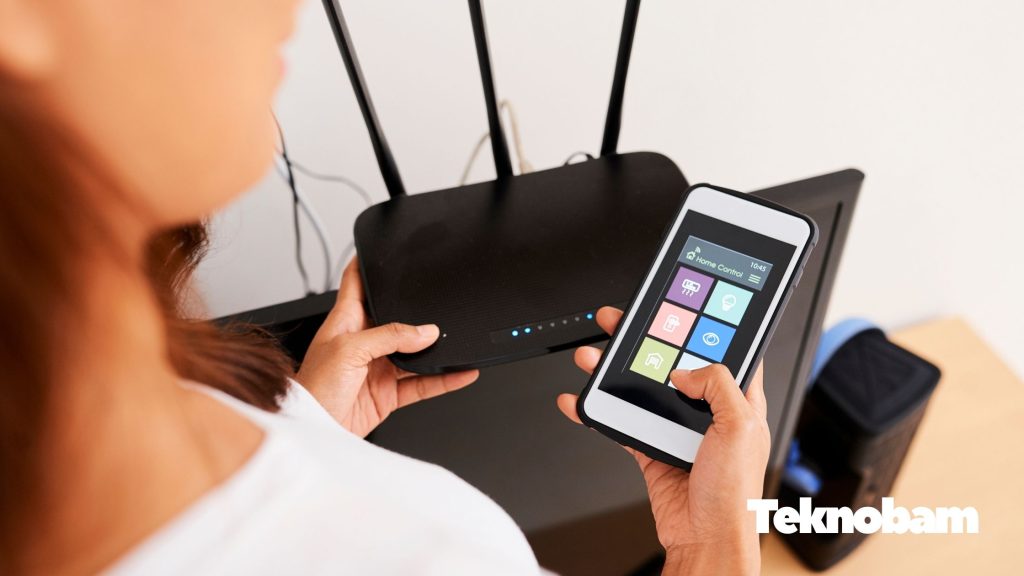
Yakın çevrede benzer isimli Wi‑Fi ağları olabilir. Yanlış ağa bağlanmaya çalışıyorsanız şifre doğru olsa bile bağlantı sorunu yaşayabilirsiniz.
Kontrol edin:
- Ağ adı doğru mu?
- 2.4 GHz ve 5 GHz ağlarından hangisine bağlanıyorsunuz?
- Şifre doğru mu?
- Modeme çok uzak mısınız?
- Wi‑Fi sinyal gücü düşük mü?
Sinyal çok zayıfsa modeme yaklaşarak tekrar deneyin.
5. Wi‑Fi Ağını Unutup Yeniden Bağlanın
Windows bazen kayıtlı Wi‑Fi profilinde sorun yaşayabilir. Ağı unutup tekrar bağlanmak şifre ve ağ ayarlarını yeniler.
- Ayarlar uygulamasını açın.
- Ağ ve İnternet bölümüne girin.
- Wi‑Fi bölümünü açın.
- Bilinen ağları yönet seçeneğine girin.
- Sorunlu ağı seçip Unut deyin.
- Wi‑Fi listesine dönüp ağa yeniden bağlanın.
Bu işlem özellikle şifre değiştikten sonra veya modem ayarları yenilendikten sonra işe yarar.
6. Ethernet Kablosunu Kontrol Edin
Ethernet kullanıyorsanız sorun kablo, port veya modem tarafında olabilir. Kablo takılı görünse bile tam oturmamış olabilir.
Kontrol listesi:
- Kablo iki tarafta da tam takılı mı?
- Modemde farklı bir LAN portu denediniz mi?
- Farklı Ethernet kablosu denediniz mi?
- Bilgisayardaki Ethernet portunda ışık yanıyor mu?
- Ethernet adaptörü Aygıt Yöneticisi’nde görünüyor mu?
Ethernet kablosu bozuksa bağlantı hiç gelmeyebilir veya sık sık kopabilir.
7. Bilgisayarı Yeniden Başlatın
Basit ama etkili bir adımdır. Ağ bağdaştırıcısı, IP alma işlemi veya Windows ağ hizmetleri geçici olarak takılmış olabilir.
Bilgisayarı yeniden başlatın ve tekrar bağlanmayı deneyin. Özellikle Windows güncellemesi sonrası internet sorunu başladıysa yeniden başlatma işe yarayabilir.
8. VPN ve Proxy Ayarlarını Kapatın
VPN veya proxy kullanıyorsanız internet bağlantınız varmış gibi görünür ama siteler açılmayabilir. Yanlış proxy ayarı da bağlantıyı tamamen bozabilir.
Denemek için:
- VPN uygulamasını kapatın.
- Proxy ayarlarını devre dışı bırakın.
- Tarayıcı eklentilerini geçici olarak kapatın.
- Farklı tarayıcıyla test edin.
Windows’ta proxy ayarı için Ayarlar > Ağ ve İnternet > Proxy bölümünü kontrol edebilirsiniz.
9. DNS Sorununu Kontrol Edin
Bilgisayar ağa bağlı ama web siteleri açılmıyorsa DNS sorunu olabilir. DNS, site adlarını IP adreslerine çevirir. DNS çalışmazsa internet var gibi görünür ama sitelere girilemez.
Önce DNS önbelleğini temizlemeyi deneyebilirsiniz. Komut İstemi’ni yönetici olarak açıp şu komutu çalıştırın:
ipconfig /flushdnsArdından bilgisayarı yeniden başlatıp tekrar deneyin.
Gerekirse DNS ayarını otomatik alacak şekilde düzenleyebilir veya güvenilir bir DNS sağlayıcısı kullanabilirsiniz. Kurumsal veya okul ağı kullanıyorsanız DNS ayarlarını değiştirmeden önce ağ yöneticisine danışmak daha doğru olur.
10. IP Adresini Yenileyin
Bilgisayar modemden doğru IP adresi alamıyorsa internet bağlantısı çalışmayabilir. IP yenileme komutları bazı durumlarda sorunu çözebilir.
Komut İstemi’ni yönetici olarak açıp şu komutları sırayla çalıştırabilirsiniz:
ipconfig /release
ipconfig /renew
Bu işlem bilgisayarın modemden yeniden IP almasını sağlar.
11. Winsock ve Ağ Yığınını Sıfırlayın
VPN, güvenlik yazılımı veya ağ ayarları bozulduysa Windows ağ yığını sorun çıkarabilir. Bu durumda bazı reset komutları işe yarayabilir.
Komut İstemi’ni yönetici olarak açıp şu komutları çalıştırın:
netsh winsock reset
netsh int ip reset
Komutlardan sonra bilgisayarı yeniden başlatın.
12. Ağ Bağdaştırıcısını Devre Dışı Bırakıp Açın
Wi‑Fi veya Ethernet adaptörü geçici olarak takılmış olabilir. Devre dışı bırakıp tekrar açmak bağlantıyı yenileyebilir.
- Ayarlar uygulamasını açın.
- Ağ ve İnternet bölümüne girin.
- Gelişmiş ağ ayarları bölümünü açın.
- Wi‑Fi veya Ethernet bağdaştırıcısını devre dışı bırakın.
- Birkaç saniye sonra tekrar etkinleştirin.
Alternatif olarak Aygıt Yöneticisi üzerinden ağ bağdaştırıcısını devre dışı bırakıp tekrar açabilirsiniz.
13. Ağ Sürücüsünü Güncelleyin veya Yeniden Yükleyin
Eski veya bozuk ağ sürücüsü, bilgisayarın internete bağlanmasını engelleyebilir. Özellikle Windows güncellemesi sonrası Wi‑Fi görünmüyorsa sürücü tarafına bakmak gerekir.
Denemek için:
- Aygıt Yöneticisini açın.
- Ağ bağdaştırıcıları bölümünü genişletin.
- Wi‑Fi veya Ethernet adaptörünü bulun.
- Sağ tıklayıp Sürücüyü güncelleştir seçeneğini kullanın.
İnternet olmadığı için sürücü indirilemiyorsa telefon internetini geçici olarak bilgisayara bağlayabilirsiniz. Bunun için telefon internetini bilgisayara bağlama rehberimize bakabilirsiniz.
14. Windows Ağ Sorun Gidericisini Kullanın
Windows, bağlantı sorunları için yerleşik yardım ve sorun giderme araçları sunar. Bu araçlar bazen yanlış IP, DNS, adaptör veya ağ profili sorunlarını otomatik bulabilir.
Windows 11’de:
- Ayarlar uygulamasını açın.
- Sistem bölümüne girin.
- Sorun Gider bölümünü açın.
- Diğer sorun gidericiler bölümünden ağ ile ilgili seçenekleri çalıştırın.
Yeni Windows sürümlerinde bazı sorun giderme işlemleri “Yardım Al” uygulaması üzerinden yönlendirilebilir.
15. Ağ Sıfırlama Yapın
Hiçbir yöntem işe yaramadıysa Windows ağ sıfırlama seçeneği denenebilir. Bu işlem ağ bağdaştırıcılarını kaldırıp yeniden yükler ve ağ ayarlarını varsayılana döndürür.
Windows’ta ağ sıfırlama için:
- Ayarlar uygulamasını açın.
- Ağ ve İnternet bölümüne girin.
- Gelişmiş ağ ayarları bölümünü açın.
- Ağ sıfırlama seçeneğini bulun.
- İşlemi onaylayın ve bilgisayarı yeniden başlatın.
Bu işlemden sonra Wi‑Fi şifrelerini yeniden girmeniz gerekebilir.
16. Güvenlik Duvarı veya Antivirüs Engelliyor Olabilir
Bazı güvenlik yazılımları internet bağlantısını veya belirli uygulamaları engelleyebilir. Özellikle yeni antivirüs, güvenlik duvarı veya VPN kurduktan sonra sorun başladıysa bu ihtimal güçlenir.
Kontrol etmek için:
- Yeni yüklenen güvenlik yazılımını geçici olarak devre dışı bırakıp test edin.
- Windows Güvenlik Duvarı ayarlarını kontrol edin.
- VPN ve proxy ayarlarını kapatın.
- Tarayıcı dışında farklı uygulamalar internete çıkabiliyor mu bakın.
Güvenlik yazılımını tamamen kaldırmadan önce ayarlarını kontrol etmek daha iyi olur.
17. Modem Arayüzünde Cihaz Engellenmiş Olabilir
Bazı modemlerde MAC filtreleme, ebeveyn kontrolü veya cihaz engelleme ayarları bulunur. Bilgisayarınız yanlışlıkla engellendiyse Wi‑Fi’ye bağlansa bile internete çıkamayabilir.
Modem arayüzünde kontrol edilebilecek yerler:
- Bağlı cihazlar listesi
- MAC filtreleme
- Ebeveyn kontrolü
- Misafir ağı ayarları
- Cihaz kısıtlama listesi
Modem ayarlarını bilmiyorsanız servis sağlayıcınızdan destek almak daha güvenli olabilir.
18. Servis Sağlayıcı Kaynaklı Arıza Olabilir
Evdeki hiçbir cihaz internete bağlanamıyorsa veya modem internet ışığı yanmıyorsa sorun servis sağlayıcı tarafında olabilir. Bölgesel arıza, hat problemi veya abonelik kaynaklı kısıtlama yaşanabilir.
Bu durumda:
- Modem ışıklarını kontrol edin.
- İnternet servis sağlayıcınızın arıza durumunu sorgulayın.
- Destek hattını arayın.
- Modemi fabrika ayarlarına döndürmeden önce destek alın.
Modemi sıfırlamak bazı bağlantı ayarlarını silebilir. Bu yüzden son seçenek olmalı.
Sık Sorulan Sorular
Bilgisayar Wi‑Fi’ye bağlı ama internet yoksa ne yapılmalı?
Önce diğer cihazlarda internet olup olmadığını kontrol edin. Ardından modemi yeniden başlatın, ağı unutup tekrar bağlanın, DNS önbelleğini temizleyin ve gerekirse ağ sıfırlama yapın.
Wi‑Fi ağı görünmüyorsa sorun nedir?
Wi‑Fi kapalı olabilir, uçak modu açık olabilir, ağ bağdaştırıcısı devre dışı kalmış olabilir veya sürücü sorunu yaşanıyor olabilir. Modem tarafında Wi‑Fi yayını kapalıysa ağ hiç görünmez.
Ethernet bağlı ama internet yoksa ne yapılmalı?
Kabloyu, modem portunu ve bilgisayar Ethernet girişini kontrol edin. Farklı kablo deneyin, IP yenileme komutlarını çalıştırın ve ağ bağdaştırıcısı sürücüsünü kontrol edin.
DNS sorunu interneti keser mi?
Evet. DNS çalışmazsa internet bağlı görünse bile web siteleri açılmayabilir. ipconfig /flushdns komutu ve DNS ayarlarını kontrol etmek işe yarayabilir.
Ağ sıfırlama zararlı mı?
Genellikle zararlı değildir; ancak Wi‑Fi şifreleri ve bazı özel ağ ayarları silinebilir. Kurumsal bilgisayarlarda veya özel ağ ayarı olan sistemlerde dikkatli kullanılmalıdır.
Sadece bilgisayar internete bağlanmıyorsa ne anlama gelir?
Diğer cihazlar internete giriyorsa sorun büyük ihtimalle bilgisayarın Wi‑Fi adaptörü, sürücüsü, DNS/IP ayarı, VPN/proxy ayarı veya güvenlik yazılımıyla ilgilidir.
Benim Kontrol Sıram
Bilgisayar internete bağlanmıyorsa önce diğer cihazlarda internet var mı diye bakardım. Sonra modemi yeniden başlatır, bilgisayarda Wi‑Fi/uçak modu ayarlarını kontrol eder ve ağı unutup yeniden bağlanırdım.
Sorun devam ederse DNS temizleme, IP yenileme, VPN/proxy kapatma, ağ sürücüsü güncelleme ve en son Windows ağ sıfırlama adımlarına geçerdim. Hiçbir cihaz internete giremiyorsa bilgisayar ayarlarıyla uğraşmadan servis sağlayıcı tarafını kontrol etmek daha mantıklı olur.
Kaynaklar:
Microsoft Wi‑Fi bağlantı sorunları,
Microsoft Windows desteği