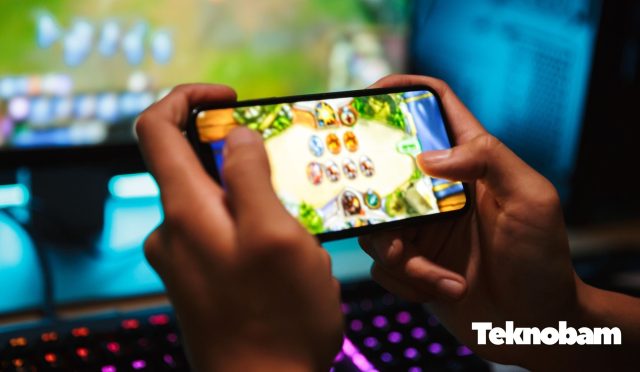

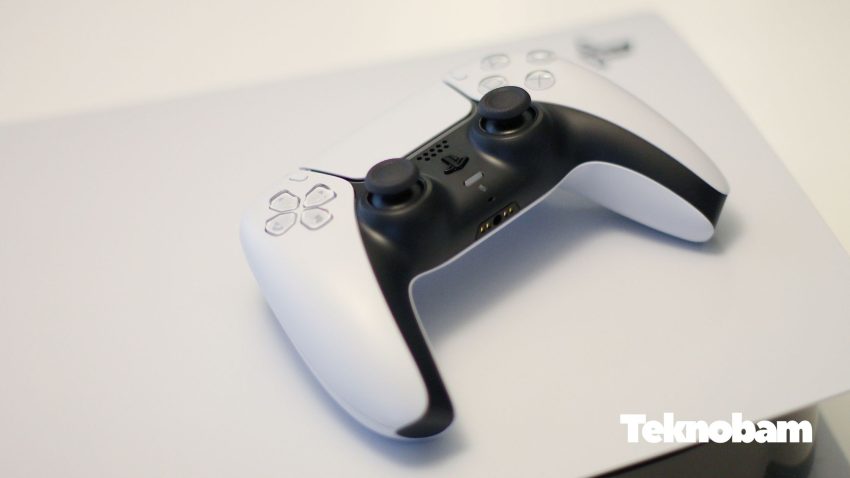
Bilgisayarda oyun oynarken klavye ve fare her oyun için en iyi seçenek olmayabilir. Yarış, futbol, dövüş, platform, aksiyon ve hikayeli oyunlarda oyun kolu daha rahat bir deneyim sunar. Neyse ki Xbox, PlayStation ve birçok Bluetooth controller Windows bilgisayara bağlanabilir.
Bu rehberde oyun kolu bilgisayara nasıl bağlanır, Xbox kolu, PS5 DualSense, PS4 DualShock ve genel Bluetooth gamepad bağlantısı nasıl yapılır, oyun kolu görünmüyorsa ne yapılır adım adım anlattım.
İçindekiler
- 1 Oyun Kolu Bilgisayara Hangi Yollarla Bağlanır?
- 2 1. Xbox Kolu Bilgisayara USB Kablo ile Nasıl Bağlanır?
- 3 2. Xbox Kolu Bluetooth ile Bilgisayara Nasıl Bağlanır?
- 4 3. Xbox Wireless Adapter ile Bağlama
- 5 4. PS5 DualSense Kolu PC’ye USB ile Nasıl Bağlanır?
- 6 5. PS5 DualSense Kolu Bluetooth ile PC’ye Nasıl Bağlanır?
- 7 6. PS4 DualShock 4 Kolu Bilgisayara Nasıl Bağlanır?
- 8 7. Genel Bluetooth Gamepad Bilgisayara Nasıl Bağlanır?
- 9 8. Steam’de Controller Ayarları Nasıl Yapılır?
- 10 9. Steam Dışı Oyunlarda Controller Nasıl Kullanılır?
- 11 10. Windows’ta Controller Testi Nasıl Yapılır?
- 12 11. Controller Bağlanıyor Ama Oyunda Çalışmıyorsa
- 13 12. Xbox Controller Firmware Güncellemesi
- 14 13. Gecikme Yaşıyorsanız Ne Yapmalısınız?
- 15 14. Hangi Controller PC İçin Daha Mantıklı?
- 16 15. Bağlantı İçin Kısa Kontrol Listesi
- 17 Sık Sorulan Sorular
- 18 Benim Tercihim
Oyun Kolu Bilgisayara Hangi Yollarla Bağlanır?
Bir controller bilgisayara genellikle üç farklı yolla bağlanır:
- USB kablo: En kolay ve en stabil yöntemdir.
- Bluetooth: Kablosuz kullanım sağlar ama gecikme ve uyumluluk cihaza göre değişebilir.
- Kablosuz adaptör: Özellikle Xbox Wireless Adapter gibi özel adaptörler daha stabil bağlantı sunabilir.
En sorunsuz başlangıç için önce USB kabloyla denemek en mantıklısıdır. Kabloyla çalışıyorsa sonra Bluetooth veya adaptör bağlantısına geçebilirsiniz.
1. Xbox Kolu Bilgisayara USB Kablo ile Nasıl Bağlanır?
Windows bilgisayarda en kolay çalışan kontrolcüler genellikle Xbox kollarıdır. Xbox One, Xbox Series X|S ve Xbox Elite modelleri Windows ile iyi uyumludur.
- Xbox kolunu uygun USB kabloyla bilgisayara bağlayın.
- Windows’un cihazı tanımasını bekleyin.
- Xbox düğmesi ışığı sabit yanıyorsa bağlantı hazırdır.
- Oyunu açıp kontrolcüyü test edin.
USB bağlantı özellikle rekabetçi veya hızlı tepki isteyen oyunlarda daha stabil olabilir. Ayrıca pil derdi yoktur.
2. Xbox Kolu Bluetooth ile Bilgisayara Nasıl Bağlanır?
Bluetooth destekli Xbox kolunuz varsa kablosuz olarak da bağlayabilirsiniz. Microsoft’un Xbox Wireless Controller sayfasında yeni Xbox kollarının Windows 10/11 bilgisayarlara Bluetooth ile bağlanabildiği belirtilir.
- Bilgisayarda Ayarları açın.
- Bluetooth ve cihazlar bölümüne girin.
- Bluetoothu açın.
- Xbox kolunu açın.
- Kolun üstündeki Eşleştirme düğmesine birkaç saniye basılı tutun.
- Xbox ışığı hızlı yanıp sönmeye başlayınca bilgisayarda Cihaz ekle seçeneğine tıklayın.
- Xbox Wireless Controller seçeneğini seçin.
Bağlantı tamamlandığında Xbox düğmesi sabit yanar. Eğer oyun kolu bağlanıyor ama oyunda çalışmıyorsa Steam Input veya oyun içi controller ayarlarını kontrol etmek gerekir.
3. Xbox Wireless Adapter ile Bağlama
Xbox Wireless Adapter, Xbox kolunu bilgisayara Bluetooth yerine Xbox Wireless bağlantısıyla bağlamaya yarar. Bu yöntem bazı kullanıcılar için daha stabil olabilir.
- Xbox Wireless Adapter’ı bilgisayara takın.
- Windows’un adaptörü tanımasını bekleyin.
- Adaptör üzerindeki eşleştirme düğmesine basın.
- Xbox kolundaki eşleştirme düğmesine basılı tutun.
- Işık sabitlenince bağlantı tamamlanır.
Birden fazla Xbox kolu kullanacaksanız adaptör daha pratik olabilir. Ancak çoğu kullanıcı için USB veya Bluetooth yeterlidir.
4. PS5 DualSense Kolu PC’ye USB ile Nasıl Bağlanır?
DualSense kolu Windows bilgisayara USB-C kabloyla bağlanabilir. PlayStation destek sayfasına göre DualSense, Windows 10 64 bit ve Windows 11 cihazlarda USB ve Bluetooth bağlantısıyla uyumlu cihazlarda kullanılabilir.
- DualSense kolunu USB-C kabloyla bilgisayara bağlayın.
- Windows’un cihazı tanımasını bekleyin.
- Steam veya destekleyen oyunu açın.
- Oyunda controller ayarlarını kontrol edin.
DualSense’in bazı özellikleri her oyunda çalışmayabilir. PlayStation, adaptif tetik ve dokunsal geri bildirim gibi özelliklerin oyuna ve bağlantı türüne göre değişebileceğini belirtir. Bazı özellikler PC’de USB bağlantı gerektirebilir.
5. PS5 DualSense Kolu Bluetooth ile PC’ye Nasıl Bağlanır?
DualSense’i Bluetooth ile bağlamak için kolu eşleştirme moduna almak gerekir.
- DualSense kapalıyken USB kabloyu çıkarın.
- Create düğmesine ve PS düğmesine aynı anda basılı tutun.
- Işık çubuğu yanıp sönmeye başlayınca kol eşleştirme moduna girer.
- Windows’ta Ayarlar > Bluetooth ve cihazlar bölümünü açın.
- Cihaz ekle > Bluetooth seçeneğine tıklayın.
- Wireless Controller seçeneğini seçin.
Bağlantı tamamlandıktan sonra oyun desteğine göre kol çalışır. Steam oyunlarında Steam Input bu noktada çok işe yarar.
6. PS4 DualShock 4 Kolu Bilgisayara Nasıl Bağlanır?
DualShock 4 kolu PC’ye micro USB kabloyla veya Bluetooth ile bağlanabilir. PlayStation destek sayfasında DualShock 4’ün Windows PC’ye uyumlu micro USB kablo veya DualShock 4 USB wireless adaptor ile bağlanabileceği belirtilir.
Bluetooth ile bağlamak için:
- DualShock 4 kapalıyken Share ve PS düğmelerine basılı tutun.
- Işık yanıp sönmeye başlayınca eşleştirme modu açılır.
- Windows’ta Bluetooth ve cihazlar bölümüne girin.
- Cihaz ekle seçeneğiyle Wireless Controllerı seçin.
Bazı oyunlar DualShock 4’ü doğrudan desteklemez. Bu durumda Steam Input veya ek yazılım gerekebilir.
7. Genel Bluetooth Gamepad Bilgisayara Nasıl Bağlanır?
Markasız veya üçüncü taraf Bluetooth gamepadlerde bağlantı yöntemi modele göre değişir. Genellikle kolu eşleştirme moduna alıp Windows Bluetooth ekranından bağlamak gerekir.
- Gamepad’in eşleştirme modunu açın.
- Windows’ta Ayarlar > Bluetooth ve cihazlar bölümüne girin.
- Cihaz ekle seçeneğine tıklayın.
- Gamepad listede görünürse seçin.
- Bağlantı sonrası oyunda test edin.
Ucuz veya eski gamepadlerde XInput ve DirectInput farkı nedeniyle bazı oyunlar kolu görmeyebilir. PC oyunlarında en sorunsuz uyumluluk genellikle XInput destekli controller modellerinde olur.
8. Steam’de Controller Ayarları Nasıl Yapılır?
Steam, birçok controller için güçlü destek sunar. Steam destek sayfasına göre Big Picture modu resmi Microsoft Xbox, Sony DualShock 4, DualSense, Nintendo Switch Pro ve Steam Controller gibi kontrolcüleri destekler.
- Steam uygulamasını açın.
- Ayarlar bölümüne girin.
- Controller veya Denetleyici sekmesini açın.
- Bağlı controller’ın görünüp görünmediğini kontrol edin.
- Gerekirse Steam Input ayarlarını etkinleştirin.
Steam oyunlarında controller çalışmıyorsa oyunun mağaza sayfasındaki controller desteği etiketlerine bakın. Steam’de bazı oyunlar tam controller desteği sunarken bazıları yalnızca kısmi destek sunar.
9. Steam Dışı Oyunlarda Controller Nasıl Kullanılır?
Steam dışı bir oyunda controller çalışmıyorsa oyunu Steam’e eklemek işe yarayabilir.
- Steam’i açın.
- Sol alttan Oyun ekle seçeneğine tıklayın.
- Steam dışı oyun ekle seçeneğini seçin.
- Oyunun .exe dosyasını ekleyin.
- Oyunu Steam üzerinden başlatın.
Steam destek sayfası, Steam dışı oyunlarda controller işlevlerinin oyuna göre değişebileceğini belirtir. Bazı anti-cheat kullanan oyunlar emüle edilen girişleri engelleyebilir.
10. Windows’ta Controller Testi Nasıl Yapılır?
Kol bilgisayara bağlandı ama çalışıyor mu emin değilseniz Windows üzerinden test edebilirsiniz.
- Başlat menüsünde Çalıştırı açın.
- joy.cpl yazıp Enter’a basın.
- Bağlı controller listede görünüyorsa seçin.
- Özellikler bölümünden tuşları ve analogları test edin.
Burada tuşlar çalışıyor ama oyunda çalışmıyorsa sorun bağlantıda değil, oyunun controller desteğinde veya Steam Input ayarındadır.
11. Controller Bağlanıyor Ama Oyunda Çalışmıyorsa
Bu durumda şu kontrolleri yapın:
- Oyunun controller desteği var mı kontrol edin.
- Steam Input ayarlarını açıp kapatarak deneyin.
- Oyunu Steam üzerinden başlatmayı deneyin.
- Kabloyla bağlayıp test edin.
- Bluetooth bağlantısını kaldırıp yeniden eşleştirin.
- Controller firmware güncellemesi olup olmadığını kontrol edin.
- Oyundaki giriş ayarlarında controller seçili mi bakın.
Steam’de oyun tarafı karışıyorsa Steam oyunları başka diske taşıma rehberindeki Steam ayar mantığı da genel kullanım açısından yardımcı olabilir.
12. Xbox Controller Firmware Güncellemesi
Xbox kolları için firmware güncellemesi gerekebilir. Microsoft’un ürün sayfasında Xbox Accessories uygulamasıyla düğme eşleme gibi ayarların Windows 10/11 üzerinde yapılabildiği belirtilir.
- Microsoft Store’dan Xbox Accessories uygulamasını yükleyin.
- Xbox kolunu USB kabloyla bilgisayara bağlayın.
- Uygulamayı açın.
- Güncelleme varsa ekrandaki adımları takip edin.
Bluetooth bağlantısında gecikme veya oyun görmeme sorunu varsa firmware güncellemesi yardımcı olabilir.
13. Gecikme Yaşıyorsanız Ne Yapmalısınız?
Kablosuz controller kullanırken giriş gecikmesi hissediyorsanız önce kabloyla test edin. Kabloyla gecikme azalıyorsa sorun Bluetooth bağlantısı, pil seviyesi veya kablosuz parazitle ilgili olabilir.
- Controller’ı bilgisayara yaklaştırın.
- Pil veya şarj seviyesini kontrol edin.
- Bluetooth adaptörünü farklı USB portunda deneyin.
- USB 3.0 cihazları ve Wi-Fi adaptörlerinden uzaklaştırın.
- Mümkünse USB kablo veya resmi adaptör kullanın.
Online oyunda gecikme controller’dan değil internetten de kaynaklanabilir. Bu durumda oyun oynarken ping düşürme rehberi daha doğru olur.
14. Hangi Controller PC İçin Daha Mantıklı?
PC tarafında en sorunsuz seçenek genellikle Xbox controller’dır. Çünkü Windows ve birçok PC oyunu Xbox düzenini doğal olarak destekler.
PlayStation DualSense ve DualShock 4 de iyi seçeneklerdir ama bazı oyunlarda tuş simgeleri Xbox olarak görünebilir veya Steam Input gerekebilir. DualSense’in özel özellikleri her PC oyununda çalışmayabilir.
| Controller | PC Uyumu | Not |
|---|---|---|
| Xbox Wireless Controller | Çok iyi | Windows ve PC oyunlarıyla en sorunsuz seçeneklerden biri |
| DualSense | İyi | Steam Input ile güçlü, özel özellikler oyuna göre değişir |
| DualShock 4 | İyi | Steam’de rahat, bazı oyunlarda ek ayar gerekebilir |
| Üçüncü taraf gamepad | Değişken | XInput desteği varsa daha sorunsuz olur |
15. Bağlantı İçin Kısa Kontrol Listesi
- Önce USB kabloyla test edin.
- Bluetooth kullanacaksanız kolu eşleştirme moduna alın.
- Windows Bluetooth ayarından cihazı ekleyin.
- Steam Controller ayarlarını kontrol edin.
- Oyunun controller desteği olup olmadığına bakın.
- Gecikme varsa kablo veya resmi adaptör deneyin.
- Xbox kolunda Xbox Accessories ile güncelleme kontrolü yapın.
Sık Sorulan Sorular
Oyun kolu bilgisayara kabloyla bağlanır mı?
Evet. Xbox, DualSense, DualShock 4 ve birçok gamepad USB kabloyla bilgisayara bağlanabilir. Kablolu bağlantı genellikle en stabil yöntemdir.
Xbox kolu PC’de çalışır mı?
Evet. Xbox Wireless Controller, Windows 10/11 bilgisayarlarda USB, Bluetooth veya Xbox Wireless Adapter ile kullanılabilir.
PS5 kolu bilgisayara bağlanır mı?
Evet. DualSense kolu Windows PC’ye USB veya Bluetooth ile bağlanabilir. Ancak özel özellikler her oyunda çalışmayabilir.
Controller bağlandı ama oyun görmüyor, ne yapmalıyım?
Oyunun controller desteğini kontrol edin, Steam Input ayarlarını deneyin, oyunu Steam üzerinden başlatın ve gerekirse kabloyla test edin.
Bluetooth controller gecikme yapar mı?
Bazı durumlarda yapabilir. Pil seviyesi, Bluetooth adaptörü, mesafe ve kablosuz parazit gecikmeyi artırabilir. Kabloyla test etmek en iyi karşılaştırmadır.
PC için Xbox kolu mu PS5 kolu mu daha iyi?
En sorunsuz uyumluluk için Xbox kolu daha rahat olabilir. DualSense ise PlayStation hissini sevenler ve desteklenen oyunlarda özel özellikleri kullanmak isteyenler için iyi seçenektir.
Benim Tercihim
Ben PC’de en az uğraşla oyun kolu kullanmak istesem Xbox controller seçerdim. Windows ve PC oyunlarıyla uyumu çok rahat. Yarış, futbol ve aksiyon oyunlarında direkt tak-oyna hissi veriyor.
DualSense veya DualShock 4 kullanacaksam Steam Input’u açıp oyun bazında test ederdim. Kabloyla çalışıp Bluetooth’ta sorun çıkarıyorsa da vakit kaybetmeden kablolu kullanmak daha temiz çözüm olur.
Kaynaklar: Microsoft – Xbox controller’ı PC’ye bağlama, Xbox – Xbox Wireless Controller uyumluluğu, PlayStation Support – PlayStation controller’ları PC’de kullanma, Steam Support – Big Picture ve controller desteği