

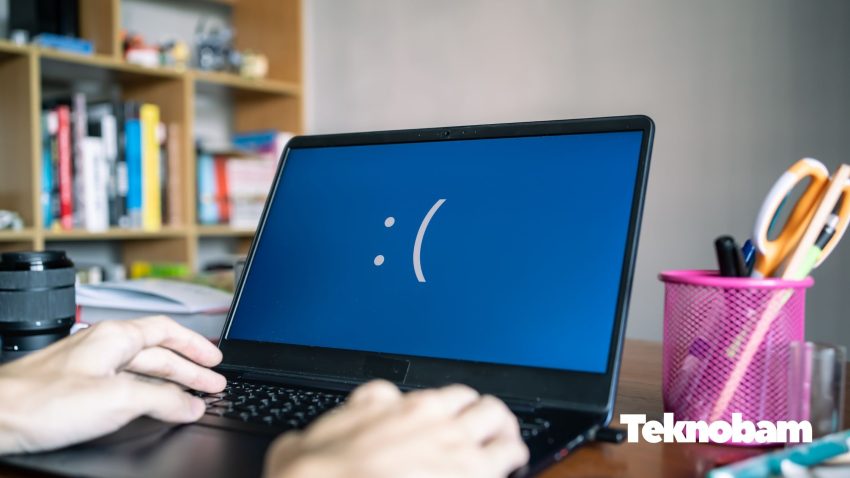
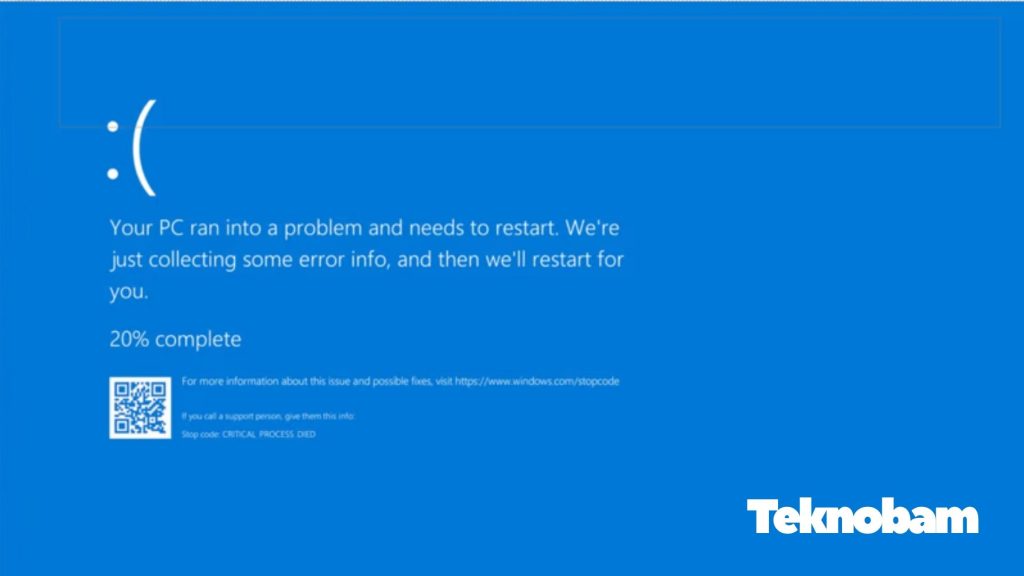
Mavi ekran hatası, Windows’un ciddi bir sorunla karşılaştığında sistemi durdurmasıyla ortaya çıkar. Ekranda genellikle üzgün yüz simgesi, hata açıklaması ve stop code adı verilen bir hata kodu görünür. Bu hata bazen tek seferlik olabilir, bazen de bilgisayar her açılışta aynı sorunu yaşayabilir.
Mavi ekran hatasının sebebi çoğu zaman sürücü, Windows güncellemesi, RAM, disk, ekran kartı, aşırı ısınma veya bozuk sistem dosyalarıdır. Bu rehberde BSOD yani mavi ekran hatasını çözmek için en güvenli adımları sırayla anlatıyoruz.
İçindekiler
- 1 Mavi Ekran Hatası Nedir?
- 2 İlk Olarak Stop Code’u Not Alın
- 3 1. Bilgisayarı Yeniden Başlatın
- 4 2. Son Yüklenen Programları ve Sürücüleri Kaldırın
- 5 3. Harici Cihazları Çıkarın
- 6 4. Güvenli Modda Açmayı Deneyin
- 7 5. Başlangıç Onarma Çalıştırın
- 8 6. Windows Güncellemelerini Kontrol Edin
- 9 7. Ekran Kartı Sürücüsünü Güncelleyin veya Geri Alın
- 10 8. Sistem Dosyalarını Onarın
- 11 9. Disk Hatalarını Kontrol Edin
- 12 10. RAM Sorunlarını Kontrol Edin
- 13 11. Aşırı Isınmayı Kontrol Edin
- 14 12. Virüs ve Zararlı Yazılım Taraması Yapın
- 15 13. Sistem Geri Yükleme Deneyin
- 16 14. Windows’u Sıfırlama Son Seçenek Olmalı
- 17 Ne Zaman Teknik Servise Götürmek Gerekir?
- 18 Sık Sorulan Sorular
- 19 En Doğru Çözüm Sırası
Mavi Ekran Hatası Nedir?
Mavi ekran hatası, Windows’un güvenli şekilde çalışmaya devam edemediği durumlarda gösterdiği kritik hata ekranıdır. Windows bu ekranda sistemi durdurur ve bilgisayar yeniden başlatılabilir.
Windows 11’in bazı sürümlerinde hata ekranı siyah renkte de görünebilir. Ancak kullanıcılar bu hatayı hâlâ genellikle “mavi ekran” veya “BSOD” olarak adlandırır.
Mavi ekran hatasında en önemli bilgi stop code kısmıdır. Örneğin şu tarz hata kodları görebilirsiniz:
- CRITICAL_PROCESS_DIED
- MEMORY_MANAGEMENT
- SYSTEM_SERVICE_EXCEPTION
- IRQL_NOT_LESS_OR_EQUAL
- PAGE_FAULT_IN_NONPAGED_AREA
- INACCESSIBLE_BOOT_DEVICE
Bu kodu not almak, sorunun kaynağını bulmayı kolaylaştırır.
İlk Olarak Stop Code’u Not Alın
Mavi ekran çok hızlı kayboluyorsa hata kodunu görmek zor olabilir. Yine de ekranda görünen stop code’u not almaya çalışın. Telefonla fotoğraf çekmek de işe yarar.
Stop code sayesinde sorunun RAM, disk, sürücü veya Windows başlangıcıyla ilgili olup olmadığı daha kolay anlaşılır. Örneğin MEMORY_MANAGEMENT çoğu zaman RAM veya bellek kullanımıyla, INACCESSIBLE_BOOT_DEVICE ise disk veya açılış yapılandırmasıyla ilgili olabilir.
Bilgisayar açılmıyor ve sürekli hata ekranına dönüyorsa bilgisayar açılmıyor rehberimizdeki kurtarma adımları da işinize yarayabilir.
1. Bilgisayarı Yeniden Başlatın
Mavi ekran bir kez olduysa ve bilgisayar normal açıldıysa hemen panik yapmaya gerek yok. Bazen geçici bir sürücü, uygulama veya sistem işlemi hatası tek seferlik mavi ekrana neden olabilir.
İlk adım olarak:
- Bilgisayarı yeniden başlatın.
- Aynı hata tekrar ediyor mu kontrol edin.
- Hata tekrar ederse stop code’u not alın.
- Son yaptığınız değişiklikleri düşünün.
Eğer mavi ekran sık sık tekrarlıyorsa aşağıdaki adımlara geçmek gerekir.
2. Son Yüklenen Programları ve Sürücüleri Kaldırın
Mavi ekran hatası genellikle yeni yüklenen bir sürücü, program, oyun, antivirüs veya donanım yazılımından sonra ortaya çıkabilir. Özellikle ekran kartı sürücüsü, ses sürücüsü, ağ sürücüsü ve güvenlik yazılımları bu tür hatalara neden olabilir.
Son günlerde şunları yaptıysanız kontrol edin:
- Yeni sürücü yüklediyseniz
- Windows güncellemesi yaptıysanız
- Yeni antivirüs veya güvenlik programı kurduysanız
- Yeni oyun veya performans aracı yüklediyseniz
- Yeni donanım bağladıysanız
Bilgisayar açılıyorsa sorun başlamadan önce yüklediğiniz programı kaldırın. Sürücü güncellemesinden sonra başladıysa Aygıt Yöneticisi üzerinden sürücüyü geri almayı deneyebilirsiniz.
3. Harici Cihazları Çıkarın
Bazı mavi ekran hataları bağlı harici cihazlardan kaynaklanabilir. USB bellek, harici disk, yazıcı, oyun kolu, kamera veya USB çoklayıcı gibi cihazlar sürücü çakışmasına neden olabilir.
Denemek için:
- Bilgisayarı kapatın.
- Gereksiz tüm USB cihazlarını çıkarın.
- Sadece klavye, fare ve monitör bağlı kalsın.
- Bilgisayarı yeniden açın.
Sorun düzelirse cihazları tek tek takarak hangisinin hata verdiğini bulabilirsiniz.
4. Güvenli Modda Açmayı Deneyin
Windows normal açılırken mavi ekran veriyorsa Güvenli Mod ile açmayı deneyebilirsiniz. Güvenli Mod, Windows’u temel sürücülerle başlatır. Böylece sorunlu sürücü veya programları kaldırmak daha kolay olur.
Güvenli Mod’a girmek için genellikle şu yol kullanılır:
Sorun Gider > Gelişmiş Seçenekler > Başlangıç Ayarları > Yeniden BaşlatArdından Güvenli Mod seçeneğini seçebilirsiniz.
Bilgisayar normal açılmıyorsa Windows Kurtarma Ortamı’na ulaşmak için bilgisayar açılırken 2-3 kez güç tuşuyla kapatma işlemi yapılabilir. Windows birkaç başarısız açılıştan sonra kurtarma ekranını gösterebilir.
5. Başlangıç Onarma Çalıştırın
Windows açılış sırasında mavi ekran veriyorsa Başlangıç Onarma seçeneği işe yarayabilir. Bu araç Windows’un başlamasını engelleyen bazı sorunları otomatik olarak düzeltmeye çalışır.
Kurtarma ekranında şu yolu izleyebilirsiniz:
Sorun Gider > Gelişmiş Seçenekler > Başlangıç Onarmaİşlem tamamlandıktan sonra bilgisayarı yeniden başlatın. Sorun devam ederse diğer seçenekleri denemek gerekir.
6. Windows Güncellemelerini Kontrol Edin
Bazı mavi ekran hataları eski sistem dosyaları veya uyumsuz sürücülerden kaynaklanabilir. Windows güncellemeleri bu tür sorunları düzeltebilir.
Bilgisayar açılıyorsa:
- Ayarlar uygulamasını açın.
- Windows Update bölümüne girin.
- Güncellemeleri kontrol edin.
- Varsa güncellemeleri yükleyin.
Fakat mavi ekran sorunu tam olarak bir güncellemeden sonra başladıysa, son güncellemeyi kaldırmak da gerekebilir.
7. Ekran Kartı Sürücüsünü Güncelleyin veya Geri Alın
Oyun oynarken, video izlerken veya grafik yoğun işlemlerde mavi ekran alıyorsanız ekran kartı sürücüsü şüpheli olabilir. NVIDIA, AMD veya Intel grafik sürücülerini resmi kaynaklardan güncellemek iyi bir adımdır.
Eğer sorun yeni sürücü yükledikten sonra başladıysa sürücüyü geri almak daha mantıklı olabilir.
- Aygıt Yöneticisini açın.
- Görüntü bağdaştırıcıları bölümünü genişletin.
- Ekran kartınıza sağ tıklayın.
- Özellikler bölümüne girin.
- Sürücü sekmesinden güncelleme veya geri alma seçeneklerini kontrol edin.
Oyunlarda ayrıca FPS ve performans sorunu yaşıyorsanız oyun sırasında FPS artırma rehberimiz de yardımcı olabilir.
8. Sistem Dosyalarını Onarın
Bozuk Windows sistem dosyaları da mavi ekran hatalarına neden olabilir. Bilgisayar açılıyorsa Komut İstemi’ni yönetici olarak çalıştırıp sistem dosyalarını kontrol edebilirsiniz.
Önce şu komutu kullanın:
sfc /scannowİşlem tamamlandıktan sonra sorun bulunursa Windows onarmaya çalışır. Ardından şu DISM komutları da kullanılabilir:
DISM /Online /Cleanup-Image /CheckHealth
DISM /Online /Cleanup-Image /ScanHealth
DISM /Online /Cleanup-Image /RestoreHealth
Bu işlemler biraz zaman alabilir. Komutları yarıda kesmemek gerekir.
9. Disk Hatalarını Kontrol Edin
Diskteki dosya sistemi hataları veya depolama sorunları mavi ekran hatasına yol açabilir. Özellikle bilgisayar çok yavaş açılıyor, dosya kopyalarken hata veriyor veya Windows sürekli onarıma düşüyorsa disk kontrol edilmelidir.
Komut İstemi’ni yönetici olarak açıp şu komutu çalıştırabilirsiniz:
chkdsk C: /f /rWindows sizden yeniden başlatma isteyebilir. Bu işlem diskin boyutuna ve durumuna göre uzun sürebilir.
Önemli dosyalarınız varsa ve diskten garip sesler geliyorsa önce yedek almayı düşünün. Arızalı diski zorlamak veri kaybını artırabilir.
10. RAM Sorunlarını Kontrol Edin
RAM hataları mavi ekranın en yaygın nedenlerinden biridir. Özellikle MEMORY_MANAGEMENT veya benzer bellek hataları görüyorsanız RAM kontrolü yapmak gerekir.
Windows Bellek Tanılama aracını çalıştırmak için:
- Başlat menüsüne Windows Bellek Tanılama yazın.
- Aracı açın.
- Şimdi yeniden başlat ve sorunları denetle seçeneğini seçin.
Bilgisayar yeniden başlar ve bellek testi yapılır. Hata bulunursa RAM modülü, RAM yuvası veya bellek ayarları sorunlu olabilir.
11. Aşırı Isınmayı Kontrol Edin
Bilgisayar çok ısındığında sistem kararsız çalışabilir. Bu durum oyun sırasında, render yaparken veya ağır programlar kullanırken mavi ekranla sonuçlanabilir.
Isınmayı azaltmak için:
- Fan ve hava kanallarını temiz tutun.
- Laptopu yatak veya yumuşak zeminde kullanmayın.
- Kasa içi hava akışını kontrol edin.
- Uzun süredir bakım yapılmadıysa termal bakım gerekebilir.
- Oyun sırasında sıcaklık değerlerini takip edin.
Isınma sorunu sadece performansı değil sistem kararlılığını da etkileyebilir.
12. Virüs ve Zararlı Yazılım Taraması Yapın
Zararlı yazılımlar sistem dosyalarını, sürücüleri veya başlangıç ayarlarını bozabilir. Bu da mavi ekran dahil birçok hataya neden olabilir.
Bilgisayar açılıyorsa Windows Güvenliği üzerinden tam tarama yapabilirsiniz:
- Windows Güvenliği uygulamasını açın.
- Virüs ve tehdit koruması bölümüne girin.
- Tarama seçenekleri bölümünden tam tarama seçin.
Şüpheli programlar veya bilinmeyen sistem hızlandırıcılar yüklediyseniz kaldırmanız iyi olur.
13. Sistem Geri Yükleme Deneyin
Sorun yakın zamanda başladıysa Sistem Geri Yükleme işe yarayabilir. Bu işlem Windows ayarlarını, sürücüleri ve bazı sistem değişikliklerini önceki bir tarihe döndürür.
Kurtarma ekranından şu yolu izleyebilirsiniz:
Sorun Gider > Gelişmiş Seçenekler > Sistem Geri YüklemeUygun bir geri yükleme noktası varsa, mavi ekran başlamadan önceki tarihi seçebilirsiniz.
14. Windows’u Sıfırlama Son Seçenek Olmalı
Hiçbir yöntem işe yaramıyorsa Windows’u sıfırlamak gerekebilir. Ancak bu adım son seçenek olmalı. Çünkü uygulamalarınız kaldırılabilir ve yanlış seçenek seçilirse dosyalarınız etkilenebilir.
Sıfırlamadan önce:
- Önemli dosyalarınızı yedekleyin.
- Ürün anahtarları ve hesap bilgilerinizi kontrol edin.
- Bulut senkronizasyon durumunu kontrol edin.
- Mümkünse önce teknik destek alın.
Windows sıfırlama, yazılımsal sorunları çözebilir; ancak RAM, disk, ekran kartı veya anakart arızası varsa sorunu tamamen çözmeyebilir.
Ne Zaman Teknik Servise Götürmek Gerekir?
Bazı mavi ekran hataları evde çözülebilir. Ama donanım arızası ihtimali varsa cihazı zorlamamak daha doğru olur.
Şu durumlarda teknik servis mantıklı olur:
- Mavi ekran her açılışta geliyorsa
- Bilgisayar açılıp hemen kapanıyorsa
- Diskten tıklama sesi geliyorsa
- RAM testi hata veriyorsa
- Bilgisayar aşırı ısınıyorsa
- BIOS’ta disk görünmüyorsa
- Önemli dosyalarınız varsa ve Windows açılmıyorsa
Özellikle veri önemliyse rastgele format atmadan önce dosyaları kurtarmaya odaklanmak gerekir.
Sık Sorulan Sorular
Mavi ekran hatası neden olur?
Mavi ekran hatası genellikle sürücü sorunları, bozuk sistem dosyaları, RAM arızası, disk hatası, ekran kartı problemi, aşırı ısınma veya Windows güncellemeleri nedeniyle ortaya çıkar.
BSOD tek sefer olduysa sorun var mı?
Tek seferlik mavi ekran her zaman büyük arıza anlamına gelmez. Ancak hata sık sık tekrarlıyorsa stop code not alınmalı ve sürücü, RAM, disk gibi temel kontroller yapılmalıdır.
Mavi ekran hatasında stop code ne işe yarar?
Stop code, Windows’un hangi tür kritik hata yaşadığını gösteren koddur. Sorunun RAM, disk, sürücü veya sistem dosyalarıyla ilgili olup olmadığını anlamaya yardımcı olur.
Güvenli Mod mavi ekranı çözer mi?
Güvenli Mod doğrudan çözüm değildir; ama sorunlu sürücü veya programları kaldırmak için güvenli bir başlangıç ortamı sağlar. Bilgisayar Güvenli Mod’da açılıyorsa yazılım veya sürücü kaynaklı sorun ihtimali artar.
RAM arızası mavi ekran yapar mı?
Evet. RAM arızası veya uyumsuz RAM ayarları sık mavi ekran hatalarına neden olabilir. Özellikle MEMORY_MANAGEMENT gibi hatalarda bellek testi yapmak gerekir.
Mavi ekran için format atmak gerekir mi?
Her zaman gerekmez. Önce stop code, sürücüler, güncellemeler, RAM, disk ve sistem dosyaları kontrol edilmelidir. Format veya Windows sıfırlama son seçenek olarak düşünülmelidir.
En Doğru Çözüm Sırası
Mavi ekran hatasında en mantıklı yol, önce hata kodunu not almak ve son yapılan değişiklikleri kontrol etmektir. Ardından harici cihazları çıkarmak, Güvenli Mod’a girmek, sürücüleri kontrol etmek, sistem dosyalarını onarmak, disk ve RAM testi yapmak gerekir.
Tek seferlik hatalarda paniğe gerek yok. Ama mavi ekran tekrar ediyorsa, bilgisayar açılmıyorsa veya disk/RAM tarafında belirti varsa sorunu büyütmeden yedek almak ve gerekirse teknik destek almak en güvenli yoldur.
Kaynaklar:
Microsoft mavi ekran hatalarını giderme,
Microsoft Güvenli Mod yardımı,
Microsoft Windows Kurtarma Ortamı,
Microsoft Sistem Dosyası Denetleyicisi
