
Bilgisayarın açılmaması insanı en hızlı panikleten teknik sorunlardan biri. Güç tuşuna basarsınız ama hiçbir tepki vermez, fan döner ama ekrana görüntü gelmez ya da Windows logosunda takılı kalır. Bu durum her zaman büyük bir arıza anlamına gelmez; bazen sorun basit bir kablo, adaptör, ekran veya Windows başlangıç hatası olabilir.
Bu rehberde bilgisayar açılmıyor sorununu adım adım ele alıyoruz. Önce cihaz gerçekten güç alıyor mu, sonra ekrana görüntü geliyor mu, ardından Windows mu takılıyor yoksa donanım tarafında mı sorun var bunları sırayla kontrol edeceğiz.
İçindekiler
- 1 Önce Sorunu Ayırın: Hiç Açılmıyor mu, Windows mu Açılmıyor?
- 2 1. Güç Kablosunu ve Prizi Kontrol Edin
- 3 2. Laptopta Batarya ve Adaptörü Deneyin
- 4 3. Ekrana Görüntü Geliyor mu Kontrol Edin
- 5 4. Siyah Ekranda Kalıyorsa Basit Yeniden Başlatma Deneyin
- 6 5. Harici Cihazları Çıkarın
- 7 6. Windows Logosunda Takılıyorsa Otomatik Onarmayı Açın
- 8 7. Güvenli Mod ile Açmayı Deneyin
- 9 8. Son Yüklenen Program veya Sürücüyü Kaldırın
- 10 9. Sistem Geri Yükleme Kullanılabilir
- 11 10. BIOS veya UEFI Ekranı Açılıyor mu Kontrol Edin
- 12 11. Disk Arızası Belirtilerine Dikkat Edin
- 13 12. RAM Sorunu Bilgisayarı Açtırmayabilir
- 14 13. Bilgisayar Açılıp Hemen Kapanıyorsa
- 15 14. Windows’u Sıfırlamadan Önce Dosyaları Düşünün
- 16 Ne Zaman Teknik Servise Götürmek Gerekir?
- 17 Sık Sorulan Sorular
- 17.1 Bilgisayar hiç açılmıyorsa ilk ne yapılmalı?
- 17.2 Bilgisayar açılıyor ama ekrana görüntü gelmiyorsa sorun nedir?
- 17.3 Windows logosunda takılı kalıyorsa ne yapılmalı?
- 17.4 Bilgisayar açılıp hemen kapanıyorsa neden olur?
- 17.5 Bilgisayar açılmıyorsa format atmak gerekir mi?
- 17.6 Güvenli Mod açılıyorsa sorun ne olabilir?
- 18 En Mantıklı Kontrol Sırası
Önce Sorunu Ayırın: Hiç Açılmıyor mu, Windows mu Açılmıyor?
Bilgisayar açılmıyor derken aslında birkaç farklı durum olabilir. Doğru çözüm için önce hangisini yaşadığınızı anlamak gerekir.
- Hiç tepki yok: Işık yanmıyor, fan dönmüyor, ses gelmiyor.
- Güç var ama görüntü yok: Fan dönüyor, ışık yanıyor ama ekran siyah.
- Logo geliyor ama Windows açılmıyor: Bilgisayar üretici logosunda veya Windows logosunda takılıyor.
- Açılıyor ama hemen kapanıyor: Cihaz birkaç saniye çalışıp kapanıyor.
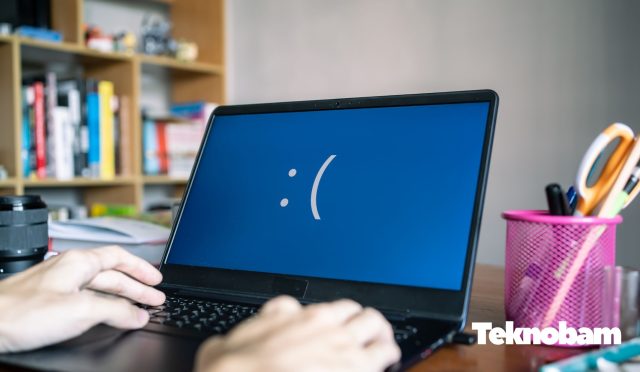
- Mavi ekran veriyor: Windows başlamadan hata ekranı çıkıyor.
Bu ayrımı yapmak önemli. Çünkü hiç güç almayan bilgisayarda Windows ayarlarıyla uğraşmak işe yaramaz; Windows logosunda takılan bilgisayarda ise güç kablosu çoğu zaman sorun değildir.
1. Güç Kablosunu ve Prizi Kontrol Edin
Bilgisayar hiç tepki vermiyorsa ilk kontrol güç bağlantısı olmalı. Basit görünebilir ama birçok açılmama sorunu priz, kablo veya adaptörden kaynaklanır.
- Bilgisayarın güç kablosunu çıkarıp tekrar takın.
- Farklı bir priz deneyin.
- Çoklu priz kullanıyorsanız doğrudan duvar prizine takın.
- Masaüstü bilgisayarda kasanın arkasındaki güç anahtarının açık olduğundan emin olun.
- Laptop kullanıyorsanız adaptör ışığını kontrol edin.
Laptop adaptörü aşırı ısınıyor, cızırtı yapıyor veya ışığı yanmıyorsa adaptörde sorun olabilir. Hasarlı adaptör veya kablo kullanmaya devam etmeyin.
2. Laptopta Batarya ve Adaptörü Deneyin
Laptop açılmıyorsa sorun batarya, adaptör veya güç devresiyle ilgili olabilir. Önce cihazın şarj alıp almadığını kontrol edin.
- Laptopu kapalı halde şarja takın.
- Şarj ışığı yanıyor mu kontrol edin.
- Mümkünse farklı ve uyumlu bir adaptör deneyin.
- Çıkarılabilir bataryalı eski bir modelse bataryayı çıkarıp sadece adaptörle açmayı deneyin.
- Adaptörü çıkarıp güç tuşuna 15-20 saniye basılı tutun, sonra tekrar şarja takıp açmayı deneyin.
Batarya şişmişse, kasa ayrılmışsa veya cihazdan yanık kokusu geliyorsa bilgisayarı zorlamayın. Bu durumda teknik servis desteği almak daha güvenlidir.
3. Ekrana Görüntü Geliyor mu Kontrol Edin
Bazen bilgisayar aslında açılır ama ekrana görüntü gelmez. Bu durumda sorun bilgisayarda değil, ekran, kablo veya görüntü çıkışında olabilir.
Masaüstü bilgisayarda şunları kontrol edin:
- Monitör açık mı?
- Monitörün güç kablosu takılı mı?
- HDMI, DisplayPort veya VGA kablosu sağlam mı?
- Kablo doğru girişe takılı mı?
- Monitörde doğru kaynak seçili mi?
Laptopta ise harici monitör bağlayarak görüntü gelip gelmediğini test edebilirsiniz. Harici ekranda görüntü varsa laptop ekranı, ekran kablosu veya ekran parlaklığıyla ilgili bir sorun olabilir.
4. Siyah Ekranda Kalıyorsa Basit Yeniden Başlatma Deneyin
Bilgisayar açılıyor ama siyah ekranda kalıyorsa önce basit bir güç sıfırlama deneyebilirsiniz.
- Bilgisayarı kapatmak için güç tuşuna 10 saniye basılı tutun.
- Güç kablosunu çıkarın.
- Laptopsa adaptörü çıkarın.
- 1 dakika bekleyin.
- Tekrar güç bağlantısını yapıp bilgisayarı açın.
Bu işlem bazı geçici donma ve güç yönetimi sorunlarında işe yarayabilir.
5. Harici Cihazları Çıkarın
Bazen bilgisayar USB bellek, harici disk, yazıcı, kamera, kart okuyucu veya başka bir çevre birimi yüzünden açılışta takılabilir.
Şunları çıkarıp tekrar deneyin:
- USB bellekler
- Harici diskler
- Yazıcı kablosu
- Oyun kolu
- SD kart okuyucu
- USB çoklayıcı
Sadece klavye, fare ve monitör bağlı kalsın. Bilgisayar açılırsa sorun bağlı cihazlardan biriyle ilgili olabilir.
6. Windows Logosunda Takılıyorsa Otomatik Onarmayı Açın
Bilgisayar güç alıyor, ekran geliyor ama Windows başlamıyorsa başlangıç dosyalarında, güncellemede, sürücüde veya disk tarafında sorun olabilir. Windows genellikle birkaç başarısız açılıştan sonra kurtarma ekranını gösterebilir.
Windows Kurtarma Ortamı’na girmek için:
- Bilgisayarı açın.
- Windows yüklenirken güç tuşuna basılı tutup kapatın.
- Bu işlemi 2-3 kez tekrarlayın.
- Otomatik Onarım veya Kurtarma ekranı açılabilir.
Bu ekranda genelde şu yolu izleyebilirsiniz:
Sorun Gider > Gelişmiş Seçenekler > Başlangıç OnarmaBaşlangıç Onarma, Windows’un açılmasını engelleyen bazı sorunları otomatik olarak düzeltmeye çalışır.
7. Güvenli Mod ile Açmayı Deneyin
Windows normal şekilde açılmıyorsa Güvenli Mod işe yarayabilir. Güvenli Mod, Windows’u temel sürücüler ve minimum hizmetlerle açar. Böylece sorunlu sürücü veya uygulama varsa tespit etmek kolaylaşır.
Güvenli Mod için:
- Kurtarma ekranında Sorun Gider seçeneğine girin.
- Gelişmiş Seçenekler bölümünü açın.
- Başlangıç Ayarları seçeneğini seçin.
- Bilgisayarı yeniden başlatın.
- Güvenli Mod seçeneğini seçin.
Bilgisayar Güvenli Mod’da açılıyorsa son yüklediğiniz sürücü, güncelleme veya program soruna neden olmuş olabilir.
8. Son Yüklenen Program veya Sürücüyü Kaldırın
Bilgisayar bir program, sürücü veya güncellemeden sonra açılmamaya başladıysa sebep bu olabilir. Güvenli Mod açılıyorsa son değişiklikleri geri almak mantıklıdır.
- Son yüklediğiniz programı kaldırın.
- Ekran kartı sürücüsünü geri alın veya kaldırın.
- Yeni eklenen donanımı çıkarın.
- Son Windows güncellemesini kaldırmayı deneyin.
Bilgisayar açıldıktan sonra genel performans sorunları da yaşıyorsanız Windows 11 hızlandırma rehberimizdeki ayarlar işinize yarayabilir.
9. Sistem Geri Yükleme Kullanılabilir
Windows daha önce geri yükleme noktası oluşturduysa, bilgisayarı sorundan önceki bir tarihe döndürmek mümkün olabilir. Bu işlem kişisel dosyaları silmek için tasarlanmaz; daha çok sistem ayarlarını, sürücüleri ve bazı program değişikliklerini geri alır.
Kurtarma ekranından şu yolu izleyebilirsiniz:
Sorun Gider > Gelişmiş Seçenekler > Sistem Geri YüklemeListede uygun bir geri yükleme noktası varsa, sorun başlamadan önceki tarihi seçebilirsiniz.
10. BIOS veya UEFI Ekranı Açılıyor mu Kontrol Edin
Bilgisayar Windows’a geçemese bile BIOS veya UEFI ekranı açılabiliyorsa donanım tamamen ölü değildir. BIOS’a girmek için bilgisayar açılırken genellikle şu tuşlardan biri kullanılır:
- Del
- F2
- F10
- F12
- Esc
Tuş markaya göre değişebilir. BIOS ekranında disk görünüyor mu, tarih-saat doğru mu ve açılış sırası değişmiş mi kontrol edilebilir.
Disk görünmüyorsa Windows’un açılmama sebebi depolama birimiyle ilgili olabilir. Bu durumda veriler önemliyse format atmadan önce teknik destek almak daha doğru olur.
11. Disk Arızası Belirtilerine Dikkat Edin
Bilgisayar açılışta takılıyor, çok yavaş tepki veriyor, sürekli onarım ekranına düşüyor veya disk görünmüyorsa depolama biriminde sorun olabilir.
Disk sorunu belirtileri şunlar olabilir:
- Windows logosunda uzun süre bekleme
- Sık sık donma
- Dosya kopyalarken hata alma
- BIOS’ta diskin görünmemesi
- Garip tıklama sesleri
- Sürekli kurtarma ekranına düşme
Özellikle içinde önemli dosyalar varsa diski zorlamadan önce yedek veya veri kurtarma tarafını düşünmek gerekir. Rastgele format atmak verileri kurtarmayı zorlaştırabilir.
12. RAM Sorunu Bilgisayarı Açtırmayabilir
RAM tam oturmadığında veya arızalandığında bilgisayar açılmayabilir, ekrana görüntü gelmeyebilir ya da sürekli yeniden başlayabilir.
Masaüstü bilgisayarda donanım bilgisi olan kullanıcılar RAM’i çıkarıp tekrar takmayı deneyebilir. Ancak bu işlem sırasında bilgisayar tamamen kapalı olmalı ve güç kablosu çıkarılmalıdır.
Donanım sökme konusunda emin değilseniz kasayı açmamak daha iyi olur. Yanlış müdahale daha büyük sorun çıkarabilir.
13. Bilgisayar Açılıp Hemen Kapanıyorsa
Bilgisayar birkaç saniye çalışıp kapanıyorsa güç kaynağı, ısınma, kısa devre, RAM, anakart veya batarya tarafında sorun olabilir.
Bu durumda şunları kontrol edin:
- Fanlar dönüyor mu?
- Bilgisayar çok tozlu mu?
- Laptop adaptörü sağlam mı?
- Yeni takılan parça var mı?
- Kasa içinde gevşek kablo var mı?
Cihaz sürekli açılıp kapanıyorsa tekrar tekrar zorlamak yerine teknik servis desteği almak daha güvenlidir.
14. Windows’u Sıfırlamadan Önce Dosyaları Düşünün
Kurtarma ekranında Windows’u sıfırlama seçeneği görebilirsiniz. Bu seçenek bazı sorunları çözebilir; ancak dikkatli kullanılmalıdır. Yanlış seçenek seçilirse programlar veya dosyalar silinebilir.
Önemli dosyalarınız varsa önce veri yedeği almayı düşünün. Bilgisayar açılmıyorsa bir teknik servis, canlı USB veya harici disk yöntemiyle dosyaları kurtarmaya yardımcı olabilir.
Windows sıfırlama işlemini en son seçenek gibi düşünmek daha doğru olur.
Ne Zaman Teknik Servise Götürmek Gerekir?
Bazı durumlarda evde deneme yapmak yerine cihazı servise göstermek daha güvenlidir.
- Bilgisayardan yanık kokusu geliyorsa
- Laptop bataryasında şişme varsa
- Adaptör veya kablo aşırı ısınıyorsa
- Bilgisayar hiç güç almıyorsa
- BIOS’ta disk görünmüyorsa ve dosyalar önemliyse
- Cihaz sıvı temasından sonra açılmıyorsa
- Kasa içinde donanım sökmeyi bilmiyorsanız
Özellikle veri önemliyse aceleyle format atmak yerine önce dosyaları kurtarmaya odaklanmak gerekir.
Sık Sorulan Sorular
Bilgisayar hiç açılmıyorsa ilk ne yapılmalı?
Önce priz, güç kablosu, adaptör ve kasanın arkasındaki güç anahtarı kontrol edilmelidir. Laptop kullanıyorsanız şarj ışığı yanıyor mu bakın ve mümkünse farklı uyumlu adaptör deneyin.
Bilgisayar açılıyor ama ekrana görüntü gelmiyorsa sorun nedir?
Sorun monitör, görüntü kablosu, ekran kartı, RAM veya laptop ekranı tarafında olabilir. Masaüstünde farklı kablo ve monitör denemek, laptopta harici ekran bağlamak iyi bir ilk kontroldür.
Windows logosunda takılı kalıyorsa ne yapılmalı?
Windows Kurtarma Ortamı’na girip Başlangıç Onarma, Güvenli Mod veya Sistem Geri Yükleme seçenekleri denenebilir.
Bilgisayar açılıp hemen kapanıyorsa neden olur?
Güç kaynağı, adaptör, batarya, RAM, anakart, kısa devre veya aşırı ısınma kaynaklı olabilir. Cihaz sürekli kapanıyorsa zorlamadan servis desteği almak daha güvenlidir.
Bilgisayar açılmıyorsa format atmak gerekir mi?
Her zaman gerekmez. Önce güç, ekran, harici cihazlar, başlangıç onarma ve güvenli mod denenmelidir. Önemli dosyalar varsa format atmadan önce yedek veya veri kurtarma düşünülmelidir.
Güvenli Mod açılıyorsa sorun ne olabilir?
Güvenli Mod açılıyorsa donanım tamamen bozuk olmayabilir. Son yüklenen sürücü, program, güncelleme veya başlangıç uygulaması Windows’un normal açılmasını engelliyor olabilir.
En Mantıklı Kontrol Sırası
Bilgisayar açılmıyorsa önce en basit ihtimallerden başlamak gerekir: priz, kablo, adaptör, monitör ve harici cihazlar. Bunlarda sorun yoksa Windows’un açılış tarafına geçip Başlangıç Onarma, Güvenli Mod ve Sistem Geri Yükleme seçenekleri denenebilir.
Cihaz hiç güç almıyorsa, yanık kokusu varsa, batarya şişmişse veya disk görünmüyorsa fazla zorlamamak daha iyi olur. Böyle durumlarda özellikle dosyalar önemliyse teknik servis desteği almak en güvenli yoldur.
Kaynaklar:
Microsoft Windows Kurtarma Ortamı,
Microsoft Güvenli Mod yardımı,
Dell güç sorunu giderme,
HP bilgisayar açılmıyor yardımı