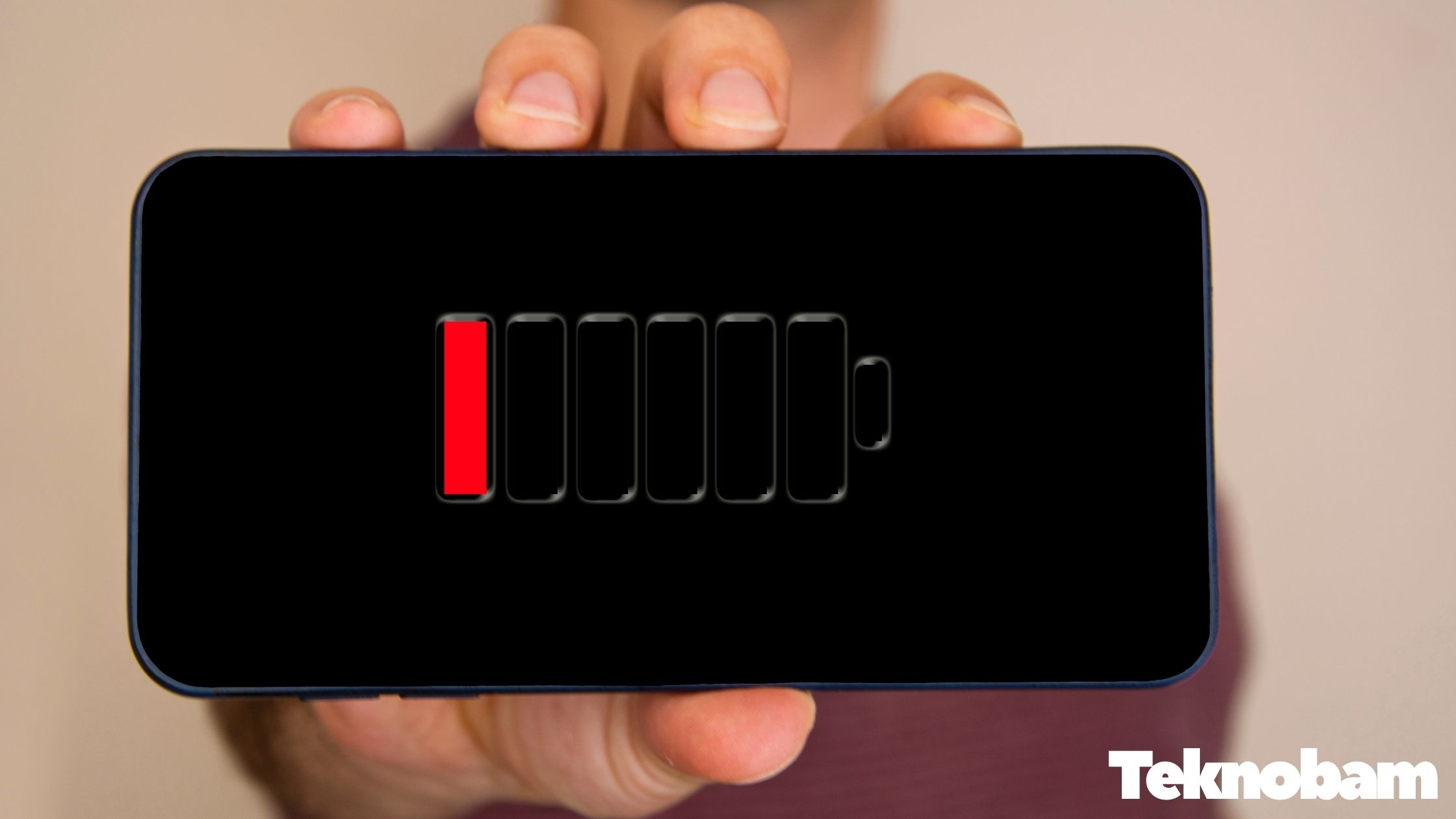


iPhone’da depolama alanı dolduğunda yeni fotoğraf çekemez, uygulama güncelleyemez veya iOS güncellemesi yükleyemez hale gelebilirsiniz. Bazen telefon “Depolama Alanı Dolu” uyarısı verir, bazen de uygulamalar yavaş açılmaya başlar.
Bu rehberde iPhone depolama alanı nasıl boşaltılır, fotoğraf ve videolar nasıl azaltılır, WhatsApp ne kadar yer kaplıyor nasıl kontrol edilir ve Sistem Verileri şiştiyse ne yapılabilir adım adım anlattım.
İçindekiler
- 1 1. Önce iPhone Depolama Alanını Kontrol Edin
- 2 2. Kullanmadığınız Uygulamaları Kaldırın
- 3 3. Uygulamayı Kaldır Seçeneğini Kullanın
- 4 4. Fotoğraf ve Videoları Azaltın
- 5 5. Son Silinenler Albümünü Boşaltın
- 6 6. iCloud Fotoğrafları ve iPhone Saklama Alanını En İyi Duruma Getir Ayarını Açın
- 7 7. iCloud ile iPhone Depolaması Aynı Şey Değil
- 8 8. WhatsApp Depolama Alanını Temizleyin
- 9 9. Mesaj Eklerini Temizleyin
- 10 10. Safari Geçmişi ve Web Sitesi Verilerini Temizleyin
- 11 11. İndirilen Dosyaları Kontrol Edin
- 12 12. Müzik, Podcast ve Dizi İndirmelerini Silin
- 13 13. Sistem Verileri Çok Yer Kaplıyorsa Ne Yapılır?
- 14 14. iOS Güncellemesi İçin Yer Açma
- 15 Sık Sorulan Sorular
- 15.1 iPhone depolama alanı nereden bakılır?
- 15.2 iCloud alınca iPhone hafızası boşalır mı?
- 15.3 Fotoğrafları iCloud’a yükledikten sonra telefondan silersem ne olur?
- 15.4 iPhone Sistem Verileri nasıl temizlenir?
- 15.5 WhatsApp iPhone’da neden çok yer kaplar?
- 15.6 Uygulamayı Kaldır ile Uygulamayı Sil arasındaki fark nedir?
- 16 Benim Temizleme Sıram
1. Önce iPhone Depolama Alanını Kontrol Edin
Alan açmaya başlamadan önce neyin yer kapladığını görmek gerekir. iPhone bunu ayarlarda kategori kategori gösterir.
- Ayarlar uygulamasını açın.
- Genel bölümüne girin.
- iPhone Saklama Alanı seçeneğine dokunun.
- En çok yer kaplayan uygulamaları ve önerileri kontrol edin.
Apple’ın depolama ekranında uygulamaların ne kadar yer kapladığını ve varsa saklama alanı önerilerini görebilirsiniz. Bu yüzden rastgele fotoğraf silmeden önce bu ekranı kontrol etmek daha mantıklı olur.
2. Kullanmadığınız Uygulamaları Kaldırın
iPhone’da en hızlı alan açma yöntemlerinden biri kullanılmayan uygulamaları kaldırmaktır. Özellikle oyunlar, video düzenleme uygulamaları ve sosyal medya uygulamaları ciddi yer kaplayabilir.
- Ayarlar > Genel > iPhone Saklama Alanı yolunu açın.
- Listeden büyük boyutlu uygulamalara bakın.
- Kullanmadığınız uygulamayı seçin.
- Uygulamayı Sil seçeneğine dokunun.
Uygulamayı silmek, uygulamanın kendisini ve verilerini kaldırır. Eğer uygulama içindeki veriler önemliyse silmeden önce yedek olduğundan emin olun.
3. Uygulamayı Kaldır Seçeneğini Kullanın
iPhone’da “Uygulamayı Kaldır” seçeneği, uygulamayı silmeden alan açmanın daha güvenli bir yoludur. Bu işlem uygulamanın kendisini kaldırır ama belgelerini ve verilerini saklar.
- Ayarlar > Genel > iPhone Saklama Alanı bölümüne girin.
- Kullanmadığınız bir uygulamayı seçin.
- Uygulamayı Kaldır seçeneğine dokunun.
Uygulamayı daha sonra tekrar yüklerseniz veriler geri gelebilir. Bu yöntem özellikle nadiren kullandığınız ama verisini kaybetmek istemediğiniz uygulamalar için iyi olur.
4. Fotoğraf ve Videoları Azaltın
iPhone’da en çok yer kaplayan bölüm genellikle fotoğraf ve videolardır. Özellikle 4K video, ağır çekim video ve çok sayıda ekran kaydı depolamayı hızlı doldurur.
Alan açmak için şunları yapabilirsiniz:
- Bulanık ve gereksiz fotoğrafları silin.
- Uzun videoları kontrol edin.
- Ekran kayıtlarını temizleyin.
- WhatsApp’tan gelen gereksiz görselleri silin.
- Yinelenen fotoğraf ve videoları birleştirin.
Fotoğraf silerken acele etmeyin. Yanlışlıkla önemli bir fotoğrafı silerseniz, kısa süre içinde Son Silinenler albümünden geri alabilirsiniz.
5. Son Silinenler Albümünü Boşaltın
iPhone’da fotoğraf veya video sildiğinizde bunlar hemen tamamen silinmez. Bir süre Son Silinenler albümünde kalır. Bu yüzden çok fotoğraf silseniz bile depolama alanı hemen açılmayabilir.
- Fotoğraflar uygulamasını açın.
- Albümler sekmesine girin.
- Son Silinenler albümünü açın.
- Gereksiz dosyaları kalıcı olarak silin.
Kalıcı silme işleminden sonra dosyaları geri getirmek zor olabilir. Bu yüzden önemli bir şey olmadığından emin olun.
6. iCloud Fotoğrafları ve iPhone Saklama Alanını En İyi Duruma Getir Ayarını Açın
Fotoğraf ve videoları silmeden alan açmak istiyorsanız iCloud Fotoğrafları işe yarayabilir. Bu özellik, fotoğraf ve videoları iCloud’da saklar ve iPhone’da daha küçük boyutlu kopyalar tutabilir.
- Ayarları açın.
- Üstte adınıza dokunun.
- iCloud bölümüne girin.
- Fotoğraflar seçeneğini açın.
- Bu iPhone’u Eşzamanla seçeneğini etkinleştirin.
- iPhone Saklama Alanını En İyi Duruma Getir seçeneğini seçin.
Apple’a göre bu seçenek açıkken tam çözünürlüklü fotoğraf ve videolar iCloud’da saklanır, iPhone’da ise gerektiğinde daha az yer kaplayan kopyalar tutulur. Ancak bunun çalışması için iCloud’da yeterli alan olması gerekir.
7. iCloud ile iPhone Depolaması Aynı Şey Değil
Burada en çok karıştırılan nokta şu: iCloud alanı ile iPhone depolama alanı aynı şey değildir. iPhone depolaması cihazın içindeki fiziksel alandır. iCloud ise Apple hesabınıza bağlı bulut depolama alanıdır.
iCloud Fotoğrafları açıksa bir fotoğrafı iPhone’dan sildiğinizde aynı Apple hesabına bağlı diğer cihazlardan da silinebilir. Bu yüzden “iCloud’a attım, telefondan sileyim” mantığı her zaman doğru değildir.
Fotoğrafı tamamen saklamak ama telefondan kaldırmak istiyorsanız önce bilgisayara, harici diske veya farklı bir bulut servisine yedek almak daha güvenli olur. Telefon değiştiriyorsanız telefonu yeni telefona veri aktarma rehberindeki kontrol listesi de işinize yarayabilir.
8. WhatsApp Depolama Alanını Temizleyin
WhatsApp, iPhone’da beklenenden çok daha fazla yer kaplayabilir. Grup videoları, fotoğraflar, ses kayıtları ve belgeler zamanla büyür.
- WhatsApp uygulamasını açın.
- Ayarlar bölümüne girin.
- Saklama Alanı ve Veriler seçeneğine dokunun.
- Saklama Alanını Yönet bölümünü açın.
- Büyük dosyaları ve gereksiz sohbet medyalarını silin.
WhatsApp verilerini temizlemeden önce önemli sohbet ve medyalarınızın yedekte olduğundan emin olun. Bunun için WhatsApp yedekleme nasıl yapılır rehberine bakabilirsiniz.
9. Mesaj Eklerini Temizleyin
iMessage veya SMS üzerinden gönderilen fotoğraf, video ve dosyalar da yer kaplayabilir. Özellikle uzun süredir aynı iPhone’u kullanıyorsanız mesaj ekleri ciddi boyuta ulaşabilir.
- Ayarlar > Genel > iPhone Saklama Alanı bölümüne girin.
- Mesajlar uygulamasını bulun.
- Büyük ekleri kontrol edin.
- Gereksiz fotoğraf, video ve dosyaları silin.
Ayrıca Ayarlar > Mesajlar > Mesajları Tut bölümünden eski mesajların ne kadar süre saklanacağını ayarlayabilirsiniz.
10. Safari Geçmişi ve Web Sitesi Verilerini Temizleyin
Safari zamanla çerez, önbellek ve web sitesi verileri biriktirir. Bu genellikle devasa yer kaplamaz ama uzun süredir temizlenmediyse alan açmaya yardımcı olabilir.
- Ayarları açın.
- Safari bölümüne girin.
- Geçmişi ve Web Sitesi Verilerini Sil seçeneğine dokunun.
Bu işlem bazı sitelerden çıkış yapmanıza neden olabilir. Şifrelerinizi biliyorsanız sorun olmaz ama önemli oturumlar açıksa önce kontrol edin.
11. İndirilen Dosyaları Kontrol Edin
iPhone’da indirilen PDF, video, ZIP ve belge dosyaları Dosyalar uygulamasında kalabilir. Özellikle Safari’den indirilen dosyalar zamanla unutulur.
- Dosyalar uygulamasını açın.
- Göz At sekmesine girin.
- iPhone’umda ve iCloud Drive klasörlerini kontrol edin.
- İndirilenler klasöründeki gereksiz dosyaları silin.
PDF dosyalarıyla sık çalışıyorsanız PDF nasıl düzenlenir yazısı da işinize yarayabilir.
12. Müzik, Podcast ve Dizi İndirmelerini Silin
Spotify, Apple Music, Netflix, YouTube, Disney+ ve podcast uygulamaları çevrimdışı içerik indirirse iPhone depolamasını hızlı doldurabilir.
Kontrol edilecek yerler:
- Apple Music indirilen müzikler
- Spotify indirilen çalma listeleri
- Netflix ve benzeri uygulamalardaki indirilen bölümler
- Podcast uygulamasındaki otomatik indirmeler
- YouTube çevrimdışı videoları
Bu uygulamaları iPhone Saklama Alanı ekranında da görebilirsiniz. Hangi uygulama fazla yer kaplıyorsa önce onun indirme ayarlarına bakın.
13. Sistem Verileri Çok Yer Kaplıyorsa Ne Yapılır?
iPhone Saklama Alanı ekranında Sistem Verileri bazen fazla yer kaplayabilir. Bu bölüm önbellekler, günlük dosyaları, geçici sistem dosyaları ve bazı iOS verilerinden oluşur.
Doğrudan tek tuşla “Sistem Verileri sil” seçeneği yoktur. Ama şunlar yardımcı olabilir:
- iPhone’u yeniden başlatmak
- iOS güncellemesini tamamlamak
- Safari verilerini temizlemek
- Büyük uygulamaların önbelleğini uygulama içinden temizlemek
- Gereksiz indirilen dosyaları silmek
Sistem Verileri çok aşırı büyüdüyse ve hiçbir şekilde azalmıyorsa yedek alıp iPhone’u sıfırlamak son çare olabilir. Ama bunu yapmadan önce mutlaka verilerinizi güvenli şekilde yedekleyin.
14. iOS Güncellemesi İçin Yer Açma
iOS güncellemesi yüklenemiyorsa genellikle geçici olarak daha fazla boş alana ihtiyaç vardır. Uygulama silmek yerine önce indirilen videoları, gereksiz fotoğrafları ve büyük WhatsApp dosyalarını temizlemek daha mantıklı olur.
Ayrıca kullanmadığınız büyük oyunları geçici olarak kaldırabilirsiniz. Güncelleme tamamlandıktan sonra tekrar yüklemek mümkündür.
Sık Sorulan Sorular
iPhone depolama alanı nereden bakılır?
Ayarlar > Genel > iPhone Saklama Alanı yolundan depolama alanını kontrol edebilirsiniz. Burada hangi uygulamanın ne kadar yer kapladığı görünür.
iCloud alınca iPhone hafızası boşalır mı?
Tek başına iCloud almak cihaz hafızasını hemen boşaltmaz. iCloud Fotoğrafları ve iPhone Saklama Alanını En İyi Duruma Getir ayarı açılırsa fotoğraf ve videolarda yer kazanılabilir.
Fotoğrafları iCloud’a yükledikten sonra telefondan silersem ne olur?
iCloud Fotoğrafları açıksa telefondan sildiğiniz fotoğraf iCloud’dan ve aynı Apple hesabına bağlı diğer cihazlardan da silinebilir. Silmeden önce yedek almak önemlidir.
iPhone Sistem Verileri nasıl temizlenir?
Sistem Verileri için doğrudan tek tuşla temizleme seçeneği yoktur. Yeniden başlatma, Safari verilerini temizleme, güncelleme yapma ve büyük uygulama önbelleklerini azaltma yardımcı olabilir.
WhatsApp iPhone’da neden çok yer kaplar?
Fotoğraf, video, ses kaydı, belge ve grup medyaları zamanla birikir. WhatsApp içindeki Saklama Alanını Yönet bölümünden büyük dosyalar temizlenebilir.
Uygulamayı Kaldır ile Uygulamayı Sil arasındaki fark nedir?
Uygulamayı Kaldır, uygulamanın kendisini siler ama verilerini saklar. Uygulamayı Sil ise uygulamayı ve verilerini tamamen kaldırır.
Benim Temizleme Sıram
Ben iPhone’da alan açarken önce iPhone Saklama Alanı ekranına bakarım. En çok yer kaplayan uygulamaları görmeden rastgele temizlik yapmak pek mantıklı değil. Sonra fotoğraflar, WhatsApp, indirilen videolar ve kullanılmayan uygulamalar sırasıyla kontrol edilir.
Eğer fotoğraf ve video çoksa iCloud Fotoğrafları mantıklı olabilir ama iCloud ile cihaz hafızasının aynı şey olmadığını unutmamak lazım. Önemli dosyaları silmeden önce yedek almak, sonradan üzülmemek için en güvenli adım.
Kaynaklar: Apple Support – Fotoğraf ve video saklama alanını yönetme, Apple Support – iCloud saklama alanını yönetme