

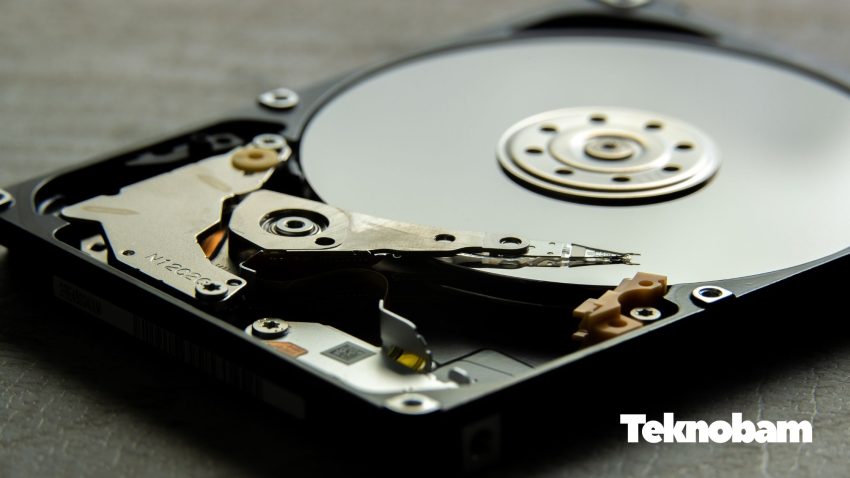
Windows kullanırken bilgisayar bir anda ağırlaşabilir, programlar geç açılabilir ve Görev Yöneticisi’ne baktığınızda disk kullanımının %100 olduğunu görebilirsiniz. Bu durum özellikle HDD kullanan bilgisayarlarda daha sık yaşanır ama SSD’li sistemlerde de arka plan işlemleri, güncellemeler veya bozuk dosyalar yüzünden görülebilir.
Bu yazıda Windows’ta disk %100 kullanım sorununu düşürmek için uygulanabilecek yöntemleri sırayla anlatıyorum. En mantıklısı, doğrudan ayar kapatmak yerine önce hangi işlemin diski kullandığını görmek.
İçindekiler
- 1 Disk %100 Kullanım Ne Demek?
- 2 1. Görev Yöneticisi’nden Diski Kullanan Programı Bulun
- 3 2. Bilgisayarı Yeniden Başlatın
- 4 3. Başlangıçta Açılan Gereksiz Uygulamaları Kapatın
- 5 4. Depolama Alanını Kontrol Edin
- 6 5. Geçici Dosyaları Temizleyin
- 7 6. Windows Update İşlemlerini Kontrol Edin
- 8 7. Virüs ve Zararlı Yazılım Taraması Yapın
- 9 8. Disk Hatalarını Denetleyin
- 10 9. HDD Kullanıyorsanız SSD’ye Geçmeyi Düşünün
- 11 10. Bilgisayar Çok Eskiyse Temiz Kurulum Son Çare Olabilir
- 12 Sık Sorulan Sorular
- 13 Benim Kontrol Sıram
Disk %100 Kullanım Ne Demek?
Disk kullanımının %100 olması, depolama biriminin o anda yoğun şekilde okuma veya yazma yaptığı anlamına gelir. Bu her zaman diskin dolu olduğu anlamına gelmez. Bilgisayarda yeterli boş alan olsa bile Windows Update, antivirüs taraması, indeksleme, tarayıcı önbelleği veya bozuk bir uygulama diski yorabilir.
Bu sırada bilgisayarın yavaşlaması normaldir çünkü sistem aynı anda hem Windows dosyalarına hem de sizin açmaya çalıştığınız programlara erişmeye çalışır.
1. Görev Yöneticisi’nden Diski Kullanan Programı Bulun
İlk kontrolü Görev Yöneticisi üzerinden yapmak gerekir.
- Ctrl + Shift + Esc tuşlarına basın.
- İşlemler sekmesine girin.
- Disk sütununa tıklayın.
- En üstte hangi uygulamanın diski kullandığını kontrol edin.
Eğer tarayıcı, oyun istemcisi, bulut yedekleme uygulaması veya antivirüs en üstte görünüyorsa sorun Windows’tan çok o uygulamanın geçici yoğunluğundan kaynaklanıyor olabilir. Özellikle bilgisayar yeni açıldığında birkaç dakika disk kullanımı yüksek olabilir.
2. Bilgisayarı Yeniden Başlatın
Basit görünüyor ama disk %100 sorununda yeniden başlatma çoğu zaman işe yarar. Çünkü arka planda takılı kalan güncelleme, kurulum veya hizmet yeniden başlatma sonrası normale dönebilir.
Burada önemli nokta bilgisayarı sadece uyku moduna almak değil, gerçekten yeniden başlatmaktır. Başlat menüsünden Yeniden başlat seçeneğini kullanın.
3. Başlangıçta Açılan Gereksiz Uygulamaları Kapatın
Bilgisayar açılır açılmaz birçok program aynı anda çalışırsa disk kullanımı yükselir. Bu yüzden başlangıç uygulamalarını azaltmak faydalı olur.
- Görev Yöneticisini açın.
- Başlangıç uygulamaları sekmesine girin.
- Kullanmadığınız uygulamaları seçin.
- Devre dışı bırak seçeneğine tıklayın.
Oyun istemcileri, sohbet uygulamaları, güncelleme araçları ve bulut senkronizasyon programları başlangıçta diski yorabilir. Daha detaylı hızlandırma ayarları için Windows 11 hızlandırma rehberine de bakabilirsiniz.
4. Depolama Alanını Kontrol Edin
Windows’un rahat çalışması için sistem diskinde boş alan olması gerekir. C sürücüsü neredeyse doluysa hem güncellemeler hem geçici dosyalar hem de sistem işlemleri zorlanır.
Kontrol etmek için:
- Ayarlar uygulamasını açın.
- Sistem bölümüne girin.
- Depolama sekmesini açın.
- Geçici dosyaları ve büyük dosyaları kontrol edin.
Microsoft’un önerdiği şekilde Depolama Algısı ve temizleme önerileri, geçici dosyaları kaldırmak için kullanılabilir. Özellikle eski güncelleme dosyaları ve geçici sistem dosyaları ciddi yer kaplayabilir.
5. Geçici Dosyaları Temizleyin
Geçici dosyalar zamanla birikir ve Windows’un disk üzerinde daha fazla işlem yapmasına neden olabilir.
- Ayarlar menüsünü açın.
- Sistem > Depolama yolunu izleyin.
- Geçici dosyalar bölümüne girin.
- Silmek istediğiniz dosya türlerini seçin.
- Dosyaları kaldır seçeneğine basın.
İndirilenler klasörünü seçerken dikkatli olun. Orada sakladığınız önemli dosyalar varsa silinmesini istemeyebilirsiniz.
6. Windows Update İşlemlerini Kontrol Edin
Windows güncelleme indirirken veya kurulum hazırlığı yaparken disk kullanımı yükselebilir. Bu durum özellikle eski HDD’li sistemlerde bilgisayarı geçici olarak kullanılmaz hale getirebilir.
Kontrol etmek için:
- Ayarları açın.
- Windows Update bölümüne girin.
- Bekleyen güncelleme olup olmadığını kontrol edin.
- Güncelleme bittikten sonra bilgisayarı yeniden başlatın.
Güncelleme sürekli takılı kalıyorsa Windows Update sorun gidericisini çalıştırmak da işe yarayabilir.
7. Virüs ve Zararlı Yazılım Taraması Yapın
Bazı zararlı yazılımlar arka planda sürekli dosya okuyup yazdığı için disk kullanımını yükseltebilir. Bu yüzden Windows Güvenliği üzerinden tam tarama yapmak iyi bir adımdır.
- Windows Güvenliği uygulamasını açın.
- Virüs ve tehdit koruması bölümüne girin.
- Tarama seçeneklerini açın.
- Tam tarama seçeneğini çalıştırın.
Tarama sırasında disk kullanımı geçici olarak artabilir. Bu normaldir. Asıl amaç, sürekli diski meşgul eden şüpheli bir yazılım olup olmadığını görmektir.
8. Disk Hatalarını Denetleyin
Diskte dosya sistemi hatası varsa Windows bazı dosyalara erişirken zorlanabilir. Bu da takılma ve yüksek disk kullanımı olarak kendini gösterebilir.
Basit kontrol için:
- Bu Bilgisayarı açın.
- C sürücüsüne sağ tıklayın.
- Özellikler seçeneğine girin.
- Araçlar sekmesini açın.
- Denetle seçeneğini kullanın.
Daha ileri kontrol için Komut İstemi yönetici olarak açılıp chkdsk komutu kullanılabilir. Ancak bu işlem zaman alabilir ve sistem diski için yeniden başlatma isteyebilir.
9. HDD Kullanıyorsanız SSD’ye Geçmeyi Düşünün
Disk %100 sorunu eski mekanik disklerde çok daha belirgin olur. Çünkü HDD’ler aynı anda çok sayıda küçük dosyaya erişirken zorlanır. Windows güncellemesi, tarayıcı, antivirüs ve arka plan hizmetleri birleşince sistem kilitlenmiş gibi hissedilebilir.
Eğer bilgisayarda hâlâ HDD varsa, en etkili yükseltme çoğu zaman SSD’ye geçmektir. RAM artırmak da faydalı olabilir ama Windows’un genel tepki süresinde SSD çok daha büyük fark yaratır. Kararsızsanız SSD mi HDD mi rehberine göz atabilirsiniz.
10. Bilgisayar Çok Eskiyse Temiz Kurulum Son Çare Olabilir
Uzun süredir kullanılan Windows sistemlerinde eski sürücüler, kaldırılmış program kalıntıları ve bozuk ayarlar birikebilir. Tüm adımlara rağmen disk kullanımı sürekli %100 kalıyorsa temiz kurulum düşünülebilir.
Temiz kurulumdan önce mutlaka önemli dosyalarınızı yedekleyin. Belgeler, masaüstü dosyaları, tarayıcı yer imleri ve lisans bilgileri kontrol edilmeden format atmak can sıkıcı sonuçlar doğurabilir.
Sık Sorulan Sorular
Disk %100 olması bilgisayara zarar verir mi?
Kısa süreli disk %100 kullanımı genellikle zarar vermez. Ancak sürekli yüksek kullanım varsa bilgisayar yavaşlar, disk daha fazla yorulur ve özellikle eski HDD’lerde sorun daha belirgin hale gelir.
Disk %100 sorunu SSD’de de olur mu?
Evet, SSD’de de olabilir. Ancak SSD’ler HDD’lere göre daha hızlı olduğu için sistem genelde tamamen kilitlenmiş gibi hissettirmez. Sorun genellikle arka plan işlemleri, güncelleme, antivirüs taraması veya bozuk yazılımlardan kaynaklanır.
Windows Update disk kullanımını artırır mı?
Evet. Güncelleme indirme, kurulum hazırlığı ve yeniden başlatma sonrası yapılandırma işlemleri disk kullanımını artırabilir. Bu durum çoğu zaman geçicidir.
Disk kullanımı sürekli %100 ise ne yapmalıyım?
Önce Görev Yöneticisi’nden hangi işlemin diski kullandığını bulun. Ardından başlangıç uygulamalarını azaltın, geçici dosyaları temizleyin, virüs taraması yapın ve disk hatalarını kontrol edin.
HDD’den SSD’ye geçmek disk %100 sorununu çözer mi?
Çoğu eski bilgisayarda evet, ciddi fark yaratır. HDD’nin yavaş kaldığı durumlarda SSD’ye geçmek açılış süresini, programların tepki hızını ve genel sistem akıcılığını belirgin şekilde iyileştirir.
Benim Kontrol Sıram
Ben bu sorunla karşılaşsam önce Görev Yöneticisi’nde diski kullanan işlemi kontrol ederim. Ardından başlangıç uygulamalarını azaltır, geçici dosyaları temizler ve Windows Update’in takılı kalıp kalmadığına bakarım. Eğer bilgisayar HDD kullanıyorsa ve sorun sık sık tekrarlanıyorsa, yazılımsal ayarlarla çok uğraşmadan SSD yükseltmesini ciddi şekilde düşünürüm.
Disk %100 sorunu bazen tek bir ayardan değil, birkaç küçük problemin birleşmesinden kaynaklanır. Bu yüzden adımları sırayla uygulamak en sağlıklı yoldur.
Kaynaklar: Microsoft – Windows’ta disk alanı açma, Microsoft Learn – chkdsk komutu